
온라인 강의 · 지메일부터 AI 스튜디오까지 구글 AI 실습 17편
구글 AI로 일하기: 제미나이·노트북LM·나노바나나
구글 AI로 메일 답장 초안, 회의록과 할 일 표, 월간 판매 보고, 출시 소개 슬라이드, 제품 사진, 짧은 홍보 영상을 직접 만듭니다. 영상 속 요청문과 교육용 가상 회사 자료로 따라 하고, 결과는 원자료와 맞춰 봅니다.
이런 일을 하고 계신다면
네 장면 모두 이 과정 영상의 실제 화면입니다. 그림을 누르면 크게 볼 수 있습니다.
12편 영상 화면 상세페이지에 올릴 제품 사진의 배경을 직접 바꾸고 싶습니다.
이 과정에서는12편에서 실습용 향초 사진을 제미나이에 올려 배경만 흰색으로 바꾸도록 요청합니다. 원본과 나란히 놓고 왁스 색처럼 달라진 곳을 찾아 다시 요청합니다.
11편 영상 화면 신제품 소개 발표 자료를 빨리 만들어야 합니다.
이 과정에서는11편에서 구글 슬라이드 안에서 요청 한 번으로 출시 소개 슬라이드 세 장을 만듭니다. 숫자는 상품 정보서와 모두 같았고, 「최고급」처럼 정보서에 없는 표현은 한 줄씩 맞춰 보며 찾아냅니다. 고치기는 실습에서 직접 합니다.
8편 영상 화면 사내 공지와 월간 보고서를 빈 문서에서 처음부터 씁니다.
이 과정에서는8편에서 구글 문서 옆 제미나이 패널에 요청해 공지 초안을 문서 본문에 바로 받습니다. 고칠 문단만 골라 다시 요청하고, 10월 판매 집계표로 월간 보고 초안까지 만듭니다.
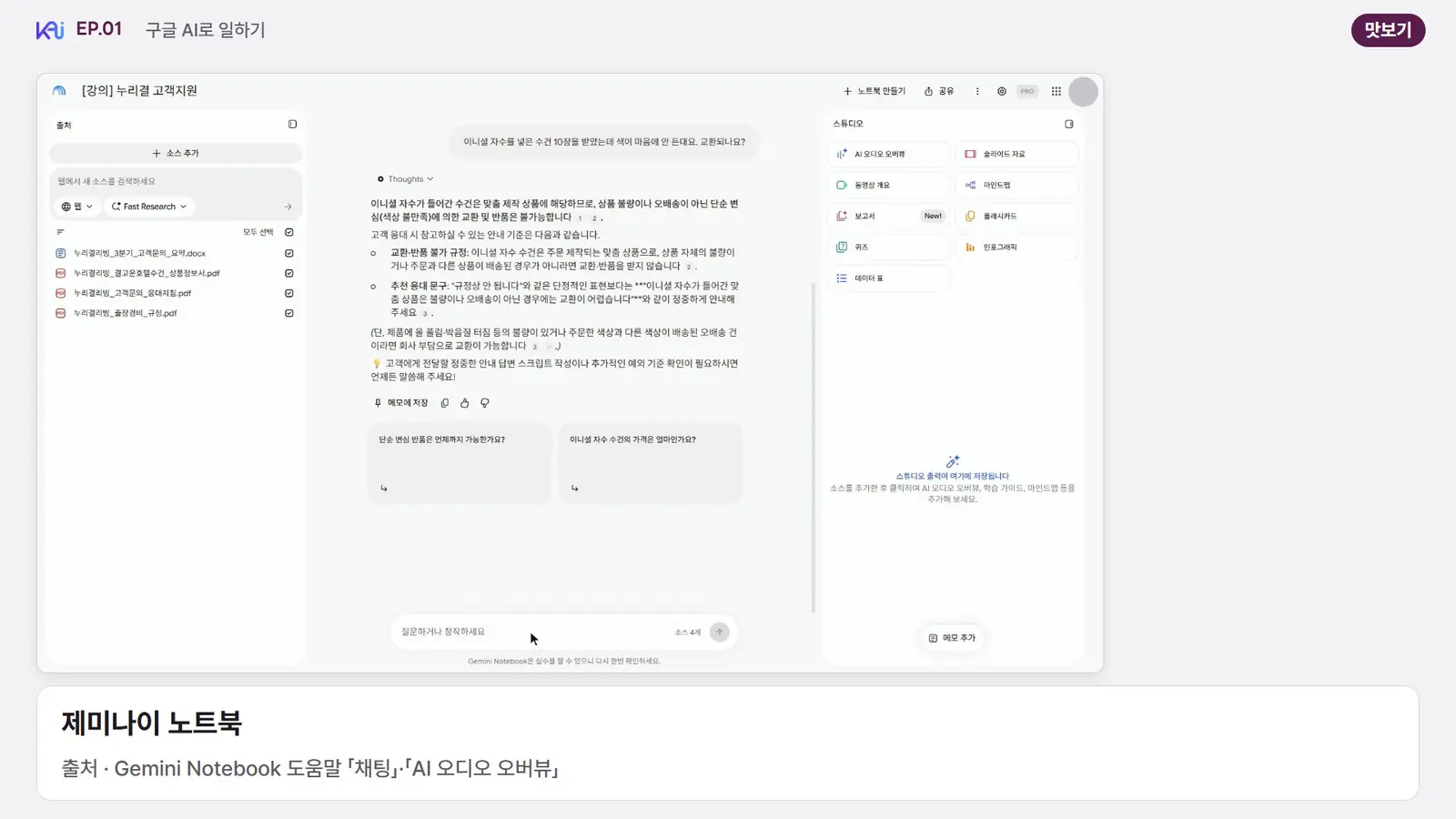
4편 영상 화면 교환 문의가 오면 응대 지침 PDF에서 해당 규정부터 찾아야 합니다.
이 과정에서는4편에서 규정 자료 네 개를 제미나이 노트북(노트북LM)에 넣고 묻습니다. 답에 붙은 인용 번호를 누르면 근거가 된 원문 줄이 칠해진 채 열려, 답이 맞는지 그 자리에서 확인합니다.
직접 만드는 업무 결과물
모두 영상 속 실제 화면입니다. 같은 요청문과 가상 자료로 직접 실습합니다.
1편출시 안내 글과 구성별 가격표상품 정보서 PDF 한 장으로 받은 안내 글과 가격표입니다. 정보서와 다른 네 곳을 찾아 다시 요청했고, 가격표 숫자도 정보서와 맞춰 봤습니다. 5편1분 20초 동영상 개요노트북이 규정 자료로 만든 짧은 설명 영상의 한 장면입니다. 숫자는 맞았고, 빠진 조건은 찾아서 확인 메모를 붙입니다. 8편10월 판매 보고 초안집계표로 만든 월간 보고 초안입니다. 비율 14개는 맞았고, 자료에 없는 매출 증가 원인이 섞인 곳을 찾아냅니다. 9편단가 열로 찾아낸 잘못 적은 줄시트에 단가 열을 넣고 정렬해 수량 1,020 · 단가 1,400원인 줄을 찾았습니다. 수량 102를 1020으로 잘못 적은 줄입니다. 11편출시 소개 슬라이드요청 한 번으로 만든 세 장 가운데 색상과 가격 장입니다. 숫자는 상품 정보서와 모두 같았습니다. 12편할인 문구를 넣은 머그컵 이미지배경 · 조명 · 구도 · 문구를 한 단계씩 요청해 만든 SNS 이미지입니다. 사진은 AI로 만든 실습용 이미지입니다. 13편채널별 대표 이미지흰 배경에 수건 한 장을 접어 놓은 대표 이미지입니다. SNS · 배너 이미지도 같은 수건 한 장으로 맞췄습니다. 14편약 10초 홍보 영상Flow 장면에서 요청대로 나온 앞부분만 골라, Vids로 제목과 한국어 AI 내레이션을 넣었습니다. 손과 수건은 AI가 만든 장면입니다. 16편교환·반품 판정기의 안내 문장넣은 기준대로 배송비와 고객에게 보낼 안내 문장을 보여 주는 앱입니다. 판정할 때는 AI를 부르지 않습니다.
실제로 보낸 요청과 받은 결과
영상에서 보낸 요청문(긴 것은 앞부분만)과 그 요청으로 나온 화면입니다. 전체 요청문은 강의 영상과 교재에 있습니다.
7편지메일 쓰기 창에서 받은 답장 초안지메일 속 제미나이
7편 영상 화면 · 이 요청으로 나온 결과 보낸 요청문
본문의 고객 문의에 보낼 답장 초안으로 바꿔 줘. 누리결 리빙 고객지원팀 이름으로 정중하게, 아래 응대 기준대로만 써 줘.
영상에서는 몇 초 만에 본문 전체가 답장 초안으로 바뀌었습니다. 교환 기한과 배송비는 응대 기준과 같았고, 아직 주지 않은 적립금을 「적립금 2,000원을 적립해 드렸습니다」라고 쓴 문장은 사람이 고칩니다.
10편시트 함수 하나로 후기 80개 분류시트 속 제미나이
10편 영상 화면 · 이 요청으로 나온 결과 보낸 요청문
=AI("이 후기를 긍정, 부정, 섞임 중 하나로만 답해 줘", E2)
영상에서는 F2에 넣고 80칸으로 늘리자 약 25초 만에 다 찼습니다. COUNTIF로 세어 보니 합계가 79였고, 80번 후기에 보기에 없는 「보통」이 나온 것을 찾아냅니다.
12편향초 사진 배경만 흰색으로나노바나나
12편 영상 화면 · 이 요청으로 나온 결과 보낸 요청문
이 향초 사진을 온라인몰 상세페이지에 쓸 수 있게 배경을 깨끗한 흰색으로 바꿔 줘.
영상에서는 약 13초 만에 배경이 바뀌었고, 유리병 · 심지 두 개 · 라벨 · 뚜껑은 그대로 남았습니다. 크림색 왁스가 새하얗게 변하고 왼쪽 위에 회색 그늘이 남은 두 곳은 적어서 다시 요청합니다.
16편말로 만든 교환·반품 판정기AI 스튜디오 Build
16편 영상 화면 · 이 요청으로 나온 결과 보낸 요청문
누리결 리빙 고객지원팀이 쓸 「교환·반품 가능 여부 확인기」 웹 화면을 만들어 주세요. 상담원이 아래 다섯 가지를 고르면, 우리 회사 기준으로 가능한지와 고객에게 보낼 안내 문장을 보여 주는 화면입니다.
영상에서는 약 6분 만에 앱이 만들어졌습니다. 시험표 14줄대로 눌러 본 판정은 모두 맞았고, 안내 문장 8개에 섞인 기준 밖 표현은 글로 두 번 고쳐 완성했습니다.
수강 대상과 배우는 것
이런 분께 맞습니다
- 제미나이를 몇 번 써 봤지만, 메일 · 보고서 · 발표 같은 실제 업무에는 아직 쓰지 않는 분
- 회사 규정 · 매뉴얼에서 답을 빨리 찾고, AI 답이 자료와 맞는지 확인하는 법을 알고 싶은 분
- 제품 사진, 짧은 홍보 영상, 안내 음성을 직접 만들어 보고 싶은 분
- Google AI Plus · Pro를 쓰고 있거나 구독을 고민하며, 요금제 안의 도구로 무엇을 할 수 있는지 실제 화면으로 보고 싶은 분
- 만 18세 이상 성인(딥 리서치, 이미지 고치기, Flow, AI 스튜디오 같은 기능은 만 18세 이상만 쓸 수 있습니다)
배우고 나면
- 상품 정보서 PDF 한 장으로 출시 안내 글과 비교표를 받고, 정보서와 다른 곳을 번호로 적어 다시 요청하기
- 딥 리서치로 조사 보고서를 받아 결정에 쓸 문장의 출처를 확인하고, 회의 녹음으로 회의록과 할 일 표 만들기
- 규정 자료를 노트북에 넣고 인용 번호로 근거를 확인한 뒤, 같은 자료를 한국어 음성 브리핑 · 마인드맵 · 짧은 설명 영상으로 바꾸기
- 지메일 · 구글 문서 · 시트 · 슬라이드 안에서 답장 · 공지 · 보고 · 집계 · 분류 · 발표를 만들고, 숫자는 시트 함수와 원자료로 검산하기
- 나노바나나로 제품 사진 배경을 바꾸고, Flow · Vids로 짧은 홍보 영상을, AI 스튜디오로 한국어 안내 음성 만들기
- AI 스튜디오 Build로 규칙대로 판정하는 작은 업무 앱을 만들어 시험표로 확인하고, 터미널의 agy로 폴더 파일 목록 만들기
- 회사 자료를 넣기 전에 활동 기록 보관 · 임시 채팅, 노트북 공유 범위, 계정 종류 확인하기
실습 자료영상에 나온 요청문은 편마다 복사용 파일로, 교재는 PDF로 학습실 자료 탭에서 받습니다. 필요한 편은 교육용 가상 회사 자료(상품 정보서, 규정 자료, 판매 기록 엑셀, 고객 후기 80개, 가상 회의 녹음, AI로 만든 실습용 제품 사진)도 함께 받습니다. 실습에는 실제 회사 자료를 넣지 않습니다.
커리큘럼
17편 · 3시간 12분 · 편마다 복사용 요청문 파일과 교재 PDF, 필요한 편은 가상 회사 실습 자료
시작하기
- 1편
 파일 한 장으로 안내문과 비교표, 원문과 맞춰 고치기제미나이결과물출시 안내 글과 구성별 가격표, 드라이브에 저장한 캔버스 문서영상 길이 13:30
앞 4분 맛보기로 이 과정에서 하는 일을 실제 녹화로 먼저 훑어봅니다. 이어서 상품 정보서 PDF를 올려 출시 안내 글과 비교표를 받고, 정보서와 다른 네 곳을 번호로 적어 다시 요청한 뒤 캔버스로 옮겨 구글 드라이브에 저장합니다.
- 1편
Ⅰ 제미나이 앱
- 2편
 딥 리서치로 조사 보고서 쓰고, 출처 세 곳 확인하기딥 리서치결과물출처 확인표, 구글 문서로 내보낸 조사 초안영상 길이 10:05
조사 주제를 세 문장으로 딥 리서치에 맡겨 3만 자가 넘는 조사 보고서를 받습니다. 결정에 쓸 문장 세 개는 출처 원문과 맞춰 보고, 출처에서 근거를 확인할 수 없는 문장을 골라낸 뒤 구글 문서로 내보냅니다.
- 3편
 회의가 끝나면 회의록과 할 일 표까지제미나이결과물회의록, 담당 · 기한 · 녹음 근거를 적은 할 일 표영상 길이 9:12
3분짜리 가상 회의 녹음을 올려 회의록과 할 일 표를 받고, 녹음과 다른 세 곳(분량, 말하지 않은 기한, 견적 기한)을 찾습니다. 기한마다 녹음 속 대목을 옮겨 적게 해 고치고, 공개 유튜브 영상 요약도 자막과 맞춰 봅니다.
- 2편
Ⅱ 제미나이 노트북
- 4편
 규정 자료로 답 찾기: 인용, 자료끼리 다를 때, 자료에 없을 때노트북결과물질문별 답과 근거 메모영상 길이 15:32
규정 예시 자료 네 개를 제미나이 노트북(이전 이름 노트북LM)에 넣고 묻습니다. 인용 번호로 근거 원문을 확인하고, 자료끼리 다를 때 · 자료에 없을 때 · 숫자를 묶어 계산할 때 답이 어떻게 어긋나는지 봅니다.
- 5편
 긴 자료를 한국어 음성 브리핑과 짧은 설명 영상으로노트북결과물검토한 오디오 개요, 마인드맵, 동영상 개요영상 길이 12:43
같은 규정 자료로 한국어 음성 브리핑(AI 오디오 오버뷰), 마인드맵, 1분 20초짜리 동영상 개요를 만듭니다. 음성을 원문과 맞춰 들으며 자료에 없는 설명과 빠진 조건을 찾고, 결과와 함께 보낼 확인 메모를 씁니다.
- 6편
 노트북에서 찾은 근거로 제미나이 보고 초안 쓰기노트북결과물신입 상담원용 1쪽 안내 초안영상 길이 8:18
공유하지 않은 노트북을 제미나이 앱 새 채팅에 붙여 신입 상담원용 1쪽 안내를 받습니다. 출처 표시로 어느 파일에서 온 내용인지 보고 원문을 따로 열어 고칠 곳 세 군데를 찾고, 출처 표시 없이 나온 답도 살펴본 뒤 앱 대화 설정과 노트북 공유 범위를 확인합니다.
- 4편
Ⅲ 일하는 앱 안
- 7편
 지메일에서 답장 초안 쓰고 확인할 메일 추리기지메일결과물보내지 않은 답장 초안, 확인할 메일 목록영상 길이 9:20
지메일 쓰기 창의 Help me write에 응대 기준 여섯 가지를 넣어 답장 초안을 받습니다. 아직 주지 않은 적립금을 준 것처럼 쓴 문장을 고치고, 받은편지함 옆 패널과 제미나이 앱의 @Gmail로 확인할 메일을 골라 서로 비교합니다.
- 8편
 문서 안에서 공지·보고 초안 쓰고 숫자 출처 묻기구글 문서결과물사내 공지 1쪽, 월간 판매 보고 1쪽영상 길이 12:24
구글 문서 옆 패널로 사내 공지 초안을 받고, 고른 문단만 다시 고칩니다. 10월 판매 집계표로 월간 보고 초안과 숫자 출처표를 받아 범위가 틀린 숫자와 자료에 없는 원인을 찾고, 틀린 비율 하나는 직접 고칩니다.
- 9편
 엑셀을 올려 집계하고 시트에서 같은 숫자 검산하기구글 시트결과물집계표·차트·검산 메모영상 길이 11:42
일부러 문제를 넣은 판매 기록 336줄을 제미나이 앱에 올려 집계합니다. 시트에 붙여 단가 열과 정렬로 이상한 줄을 찾고, 시트 옆 패널로 표와 차트를 넣은 뒤 시트 기능으로 중복 행을 지우고 두 곳에서 낸 총매출을 기준값과 맞춰 봅니다.
- 10편
 의견 80개를 분류하고, 보기 밖 답 한 개 찾아내기구글 시트결과물분류표와 예외 목록영상 길이 8:27
시트에 후기 80개를 붙이고 한 칸에 AI 함수를 넣어 80칸으로 늘립니다. COUNTIF로 세어 합계가 79인 것을 보고, 보기에 없던 「보통」 한 칸과 정답표와 다르게 나뉜 줄을 찾아냅니다.
- 11편
 슬라이드 안에서 출시 소개 발표 만들고 고치기구글 슬라이드결과물출시 소개 슬라이드(표지 사진을 넣은 네 장)영상 길이 9:54
새 프레젠테이션에서 요청 한 번으로 출시 소개 슬라이드 세 장을 만듭니다. 숫자는 상품 정보서와 맞춰 보고 「최고급」처럼 정보서에 없는 말을 찾은 뒤, 빈 첫 장에는 이미지 생성 도우미로 표지 사진을 넣습니다. 고치기는 실습에서 직접 해 봅니다.
- 7편
Ⅳ 만들기
- 12편
 제품 사진 배경 바꾸고 원본과 대조하기나노바나나결과물고친 제품 사진영상 길이 13:30
AI로 만든 실습용 향초 사진의 배경을 흰색으로 바꾸고, 원본과 나란히 놓아 왁스 색과 배경이 달라진 곳을 찾아 다시 요청합니다. Pro로 다시 실행해 비교하고, 머그컵 사진은 한 번에 요청할 때와 한 단계씩 요청할 때를 견줍니다.
- 13편
 같은 사진과 요청으로 두 앱의 결과 비교하고, 채널별 이미지 만들기나노바나나결과물채널별 이미지 세 장, 비교표영상 길이 12:59
같은 실습 사진과 요청문을 제미나이 Pro 계정과 ChatGPT 무료 계정에 넣고, 네 가지 작업의 첫 결과를 확인표로 비교합니다. 제미나이로 대표 · SNS · 배너 이미지를 만들고, 고쳐지지 않은 요청은 지울 곳과 그 자리에 보일 것까지 적어 다시 요청합니다.
- 14편
 사진에서 홍보 영상까지: Flow로 만들고 Vids로 다듬기Flow · Vids결과물약 10초 홍보 영상(MP4)영상 길이 13:15
수건 배너 이미지를 Flow의 시작 장면으로 넣어 8초 클립을 만들고, 이어 붙인 장면에서 수건이 두 장이 되거나 띠가 틀린 곳을 찾아 다시 요청합니다. 받은 장면을 Vids로 옮겨 요청대로 나온 앞부분만 쓰고, 제목과 한국어 AI 내레이션을 넣어 MP4로 내보냅니다.
- 15편
 안내 문장을 한국어 음성으로 만들기AI 스튜디오결과물검토한 안내 음성, 두 사람 대화 음성영상 길이 11:51
구글 AI 스튜디오의 음성 만들기 화면에 사내 공지를 넣고 목소리와 말투를 바꿔 가며 만들고, 두 사람 대화 음성도 만듭니다. 내선 1004번이 「천사 번」으로 읽힌 곳을 받아쓰기로 찾아 고치고, 같은 공지로 포스터와 안내 영상도 만들어 봅니다.
- 12편
Ⅴ 직접 만들어 쓰기
- 16편
 규칙을 넣으면 답하는 작은 업무 앱 만들기AI 스튜디오결과물교환·반품 판정기 앱과 시험표영상 길이 10:04
기준 없이 물으면 답장에 회사 기준에 없는 처리가 들어가는 것을 먼저 봅니다. 기준 일곱 개를 넣은 요청문으로 Build에서 판정기 앱을 만들고, 기준 안팎의 값을 넣은 시험표 14줄대로 눌러 본 뒤 안내 문장의 기준 밖 표현을 글로 두 번 고칩니다.
- 17편
 폴더의 파일을 읽고 목록 만들기: agy 첫 실습 → 터미널 과정으로Antigravity CLI결과물파일 이름·한 줄 요약 표(목록.md)영상 길이 10:04
구글의 터미널 도구 Antigravity CLI(agy)에 구글 계정으로 로그인하고, 예시 파일 다섯 개를 읽어 한 줄 요약 표 목록.md를 만들게 합니다. 허락 요청 세 번을 하나씩 확인하고, 끝났다는 말 대신 실제 파일과 원문을 열어 맞춰 봅니다.
- 16편
학습 방식
다른 과정과 같은 학습실에서 영상과 교재를 함께 봅니다.
- 실제 화면 녹화
- 제미나이 · 노트북 · 지메일 · 구글 문서 · 시트 · 슬라이드 · Flow · Vids · AI 스튜디오를 실제로 조작하며 녹화했습니다. AI를 기다린 구간은 줄였고, AI가 틀린 곳도 숨기지 않고 보여 줍니다.
- 같은 요청문으로 직접 실습
- 영상에 나온 요청문을 복사용 파일과 교재에서 그대로 복사해 같은 가상 자료로 따라 합니다. 같은 요청을 보내도 AI의 답과 이미지는 실행할 때마다 달라집니다.
- 영상과 함께 보는 교재
- 편마다 오늘 할 일, 실습 단계와 확인표, 막혔을 때 볼 곳을 교재에 담았습니다. 요금제 · 개인정보 · 이름이 바뀐 도구는 공통 장에 모았고, 교재는 PDF로도 받습니다.
- 배속과 이어 보기
- 0.75~2배속으로 보고, 다시 들어오면 멈춘 곳부터 이어 봅니다.
학습 완료 기준편마다 영상의 90% 이상을 보면 그 편이 학습 완료로 기록됩니다. 다시 들어오면 멈춘 곳부터 이어 봅니다. 취소·환불 계산에서는 학습 완료와 별개로, 영상을 60초 이상 재생한 유료 차시를 수강한 차시로 셉니다.
준비물과 요금제 안내
- PC와 크롬, 개인 구글 계정
- 실습은 모두 PC에서 합니다. 1~16편은 크롬 브라우저를, 17편은 Windows PowerShell을 씁니다. 개인 구글 계정으로 따라 하시기를 권합니다. 회사 · 학교 계정은 조직의 계약과 관리자 설정에 따라 쓸 수 있는 기능이 다르고, 개인 구독을 따로 해도 회사 계정의 설정은 풀리지 않습니다.
- 편마다 필요한 요금제
- 구글 도구는 모두 개인 Google AI Pro 계정으로 녹화했습니다. 1~6편과 12 · 13 · 15 · 16편은 무료 계정으로도 따라 할 수 있지만, 사용량과 고를 수 있는 모델이 다릅니다. 7편 지메일 속 제미나이는 Google AI Plus부터, 8~11편 문서 · 시트 · 슬라이드 속 제미나이는 Google AI Pro부터 씁니다. 14편 Flow는 크레딧 안에서 쓰고, 17편 agy는 무료로 시작해 Pro에서 더 많이 씁니다.
- 구독료는 별도
- 구글 AI 요금제 구독료는 이 강의 수강료에 들어 있지 않습니다. 14편 Flow는 매일 50크레딧이 주어지고, Google AI Pro는 한 달 1,000크레딧을 더 받습니다. 요금과 요금제별 기능은 바뀔 수 있으니 결제 전에 구글 공식 안내를 확인해 주십시오.
- 만 18세 이상
- 이 과정은 만 18세 이상 성인을 대상으로 합니다. 딥 리서치(2편), 이미지 고치기(12 · 13편), Flow(14편), 구글 AI 스튜디오(15 · 16편), Antigravity CLI(17편)는 만 18세 이상만 쓸 수 있습니다.
- 17편 터미널 도구
- 17편만 PC의 Windows PowerShell을 씁니다. 구글의 터미널 도구 Antigravity CLI(명령 이름 agy)를 공식 설치 명령으로 설치하며, 터미널에 치는 명령은 교재의 복사용 명령 몇 개뿐입니다.
- ChatGPT는 없어도 됩니다
- 13편 두 앱 비교에는 ChatGPT 무료 계정도 썼습니다. ChatGPT 계정이 없으면 제미나이만으로 같은 실습을 합니다.
- 회사 자료 다루기
- 실습은 모두 제공하는 교육용 가상 회사 자료로 합니다. 개인 유료 구독을 해도 회사 계정과 같은 데이터 보호 조건이 되지는 않습니다. 내 업무에 옮길 때는 회사 규정과 계정 종류를 먼저 확인하고, 고객 이름 · 연락처 같은 개인정보는 지운 뒤 넣습니다.
자주 묻는 질문
구글이 만든 과정입니까?
아닙니다. 한국AI교육진흥원이 제작한 과정이며 Google의 공식·제휴 과정이 아닙니다. 영상 속 제미나이·노트북·나노바나나 화면은 실제 서비스를 녹화한 것이고, 그림의 구글 로고는 영상에서 다루는 앱을 알려 드리려고 넣었습니다.
어떤 요금제가 필요합니까?
영상은 개인 Google AI Pro 계정으로 녹화했습니다. 1~6편과 12·13·15·16편은 무료 계정으로도 따라 할 수 있지만 사용량과 고를 수 있는 모델이 다릅니다. 지메일 안의 제미나이(7편)는 Google AI Plus부터, 문서·시트·슬라이드 안의 제미나이(8~11편)는 Google AI Pro부터 씁니다. 요금제별 기능은 바뀔 수 있어 결제 전에 구글 공식 안내를 확인해 주십시오.
수강료 말고 드는 돈이 있습니까?
구글 AI 요금제 구독료가 따로 듭니다. 15·16편 AI 스튜디오는 API 키를 연결하지 않고 웹 화면에서 실습했습니다. 외부 API를 호출하거나 만든 앱을 게시해 운영하면 별도의 사용량 · 비용 조건이 붙습니다.
노트북LM과 제미나이 노트북은 같은 것입니까?
같은 서비스입니다. 지금 화면 이름은 제미나이 노트북(Gemini Notebook)이고 주소는 notebook.google.com입니다. 강의에서는 처음에 「제미나이 노트북(이전 이름 노트북LM)」으로 소개하고, 그 뒤로는 「노트북」이라고 부릅니다.
1편부터 차례로 봐야 합니까?
아닙니다. 편마다 그 편의 실습 자료 묶음이 따로 있어, 그 묶음만 받으면 앞 편을 보지 않아도 따라 할 수 있습니다. 처음이라면 교재 공통 장 1장 「시작 전에」를 먼저 읽어 보시기를 권합니다.
회사 구글 계정으로 들어도 됩니까?
회사·학교 구글 계정은 조직의 계약과 관리자 설정에 따라 제미나이나 노트북이 막히거나 메뉴가 다를 수 있습니다. 실습은 개인 구글 계정과 제공하는 가상 자료로 하시기를 권합니다.
회사 자료를 넣어도 됩니까?
이 과정의 실습은 모두 교육용 가상 자료로 합니다. 제미나이 앱은 활동 기록 보관을 켜 두면 채팅과 올린 파일이 서비스 개선과 생성형 AI 학습에 쓰일 수 있고, 일부 채팅은 사람이 검토합니다. 1편에서 활동 기록 보관과 임시 채팅 자리를, 4편에서 노트북의 자료 보관·공유 조건을, 6편에서 앱에서 노트북과 나눈 대화의 설정을 실제 화면으로 확인합니다.
AI 답이 영상과 다르게 나오면 어떻게 합니까?
같은 요청을 보내도 제미나이의 답과 이미지는 실행할 때마다 달라집니다. 영상과 똑같이 나올 필요는 없고, 교재의 확인표대로 원래 자료와 맞는지 보고 고치면 됩니다.
휴대폰으로도 따라 할 수 있습니까?
영상은 휴대폰으로도 볼 수 있지만, 실습에는 PC가 필요합니다. 1~16편은 크롬 브라우저를, 17편은 Windows PowerShell을 씁니다. 노트북 휴대폰 앱에는 마인드맵·보고서 같은 메뉴가 없습니다.
ChatGPT 계정도 있어야 합니까?
없어도 됩니다. 13편 두 앱 비교에 ChatGPT 무료 계정을 썼지만, 제미나이만으로도 같은 실습을 합니다. 이 비교는 제미나이 Pro와 ChatGPT 무료의 사용 사례 비교이고, 같은 요금제·같은 모델 조건의 성능 비교는 아닙니다.
맛보기로 어디까지 볼 수 있습니까?
1편 앞부분 맛보기(4분)를 로그인 없이 무료로 봅니다. 문서·지메일·시트·노트북·사진과 영상·회의록·딥 리서치·음성·업무 앱·터미널 장면을 실제 녹화로 짧게 보여 줍니다. 교재 PDF와 복사용 요청문 파일, 실습 자료는 결제 후에 열립니다.
영상의 목소리는 누구입니까?
강의 음성은 구글의 음성 생성 모델로 만든 AI 합성 음성입니다. 15편에서 같은 계열의 모델로 안내 음성을 직접 만들어 봅니다.
영상 속 화면이 지금 화면과 다르면 어떻게 합니까?
제미나이와 노트북은 자주 바뀌어 메뉴 이름, 모델 이름, 단추 위치가 영상과 다를 수 있습니다. 교재 공통 장의 「이름이 바뀌는 도구들」 대응표와 편별 교재를 함께 확인하고, 실습이 어려운 장면은 031-302-8090으로 문의해 주십시오.
17편 다음에는 무엇을 들으면 됩니까?
17편은 구글의 터미널 도구 agy로 폴더의 파일을 읽는 첫 실습입니다. 같은 방식으로 터미널에서 AI에게 일을 맡기는 과정은 따로 판매하는 「클로드 코드 · 코덱스 온라인 기초 교육」(영상 속 이전 이름 「터미널에서 AI를 부리는 법」)에서 이어집니다.
판매가에 부가세가 포함됩니까?
포함됩니다. 과정 소개와 주문 확인 창에 보이는 판매가는 부가세를 포함한 금액입니다.
학습 완료는 어떻게 기록됩니까?
편마다 영상의 90% 이상을 보면 그 편이 학습 완료로 기록됩니다. 다시 들어오면 멈춘 곳부터 이어 봅니다. 취소·환불 계산에서는 학습 완료와 별개로, 영상을 60초 이상 재생한 유료 차시를 수강한 차시로 셉니다.
회사에서 여러 명이 함께 수강하려면 어떻게 합니까?
문의하기 또는 031-302-8090으로 인원과 일정을 알려 주시면 단체 수강 방법을 안내합니다.
취소와 환불은 어떻게 합니까?
결제 후 7일 안에 취소하면서 수강한 차시(영상 60초 이상 재생)가 2개 이하면 전액 돌려드립니다. 그 밖에는 수강기간 만료일 전까지 언제든 해지할 수 있고, 수강한 차시 금액만 빼고 돌려드립니다. 결제 전에 주문 확인 창에서 규정을 확인하고 동의한 뒤 결제합니다.
취소·환불 규정 보기수강평
만든 곳
원격평생교육시설
한국AI평생교육원
- 운영사
- (주)한국에이아이교육진흥원
- 사업자등록번호
- 683-88-03998
- 문의
- 031-302-8090평일 09:00~18:00
운영사는 기업·기관을 찾아가는 AI 활용 출강 교육도 진행합니다. 출강 교육은 이 온라인 강의와 별개입니다.
함께 보는 강의
 온라인 강의클로드 기초 활용법15편 · 4시간 42분
 온라인 강의ChatGPT 기초 활용법15편 · 4시간 59분
 온라인 강의직장인을 위한 AI 엑셀 업무 자동화8편 · 3시간 4분