
기업 온라인 연수원 · 기업 LMS 담당자 안내

기업 · 기관
AI 온라인 교육 도입 안내

클로드 · ChatGPT · 엑셀 업무 자동화 · 리더·임원 AI 활용 교육 · 클로드 코드 · 코덱스 · 구글 AI로 일하기 6개 과정 · 103편 · 26시간 21분을 단체 수강, 사내 LMS 탑재, 집체교육 가운데 회사에 맞는 방식으로 도입할 수 있습니다.

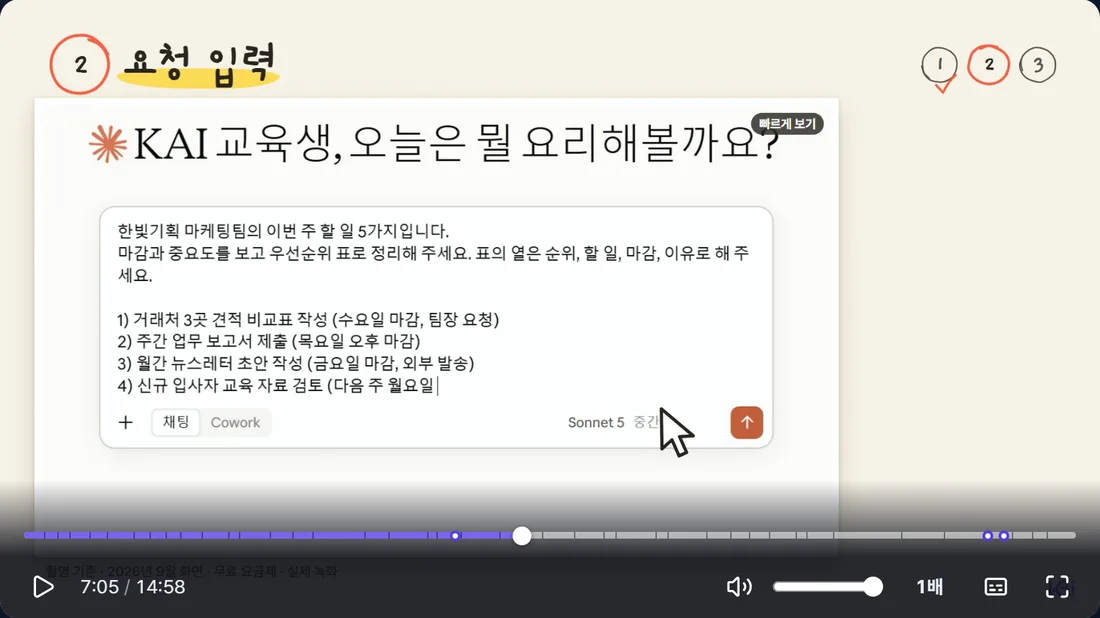
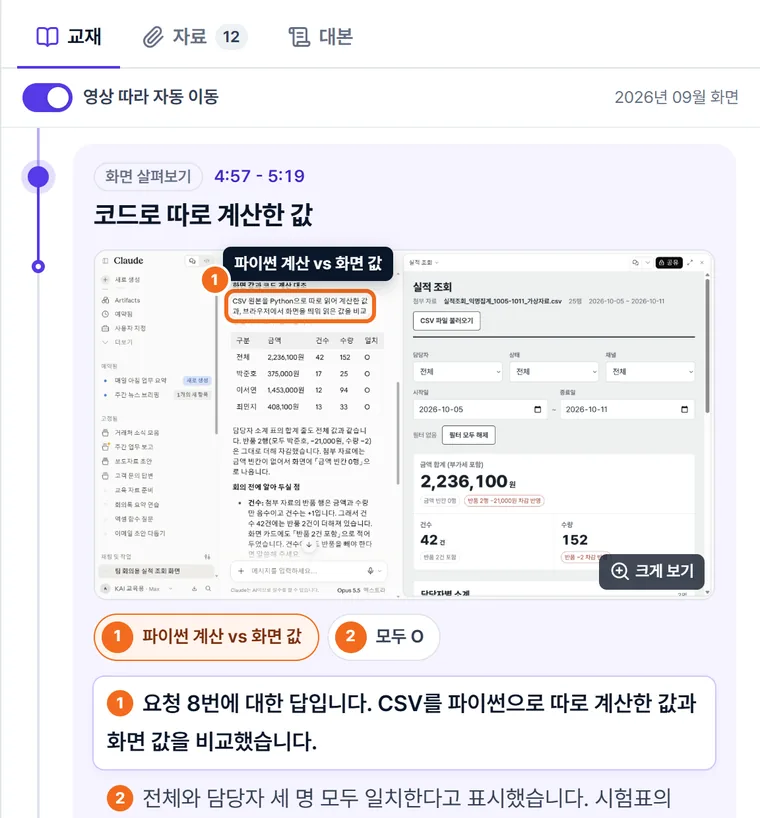
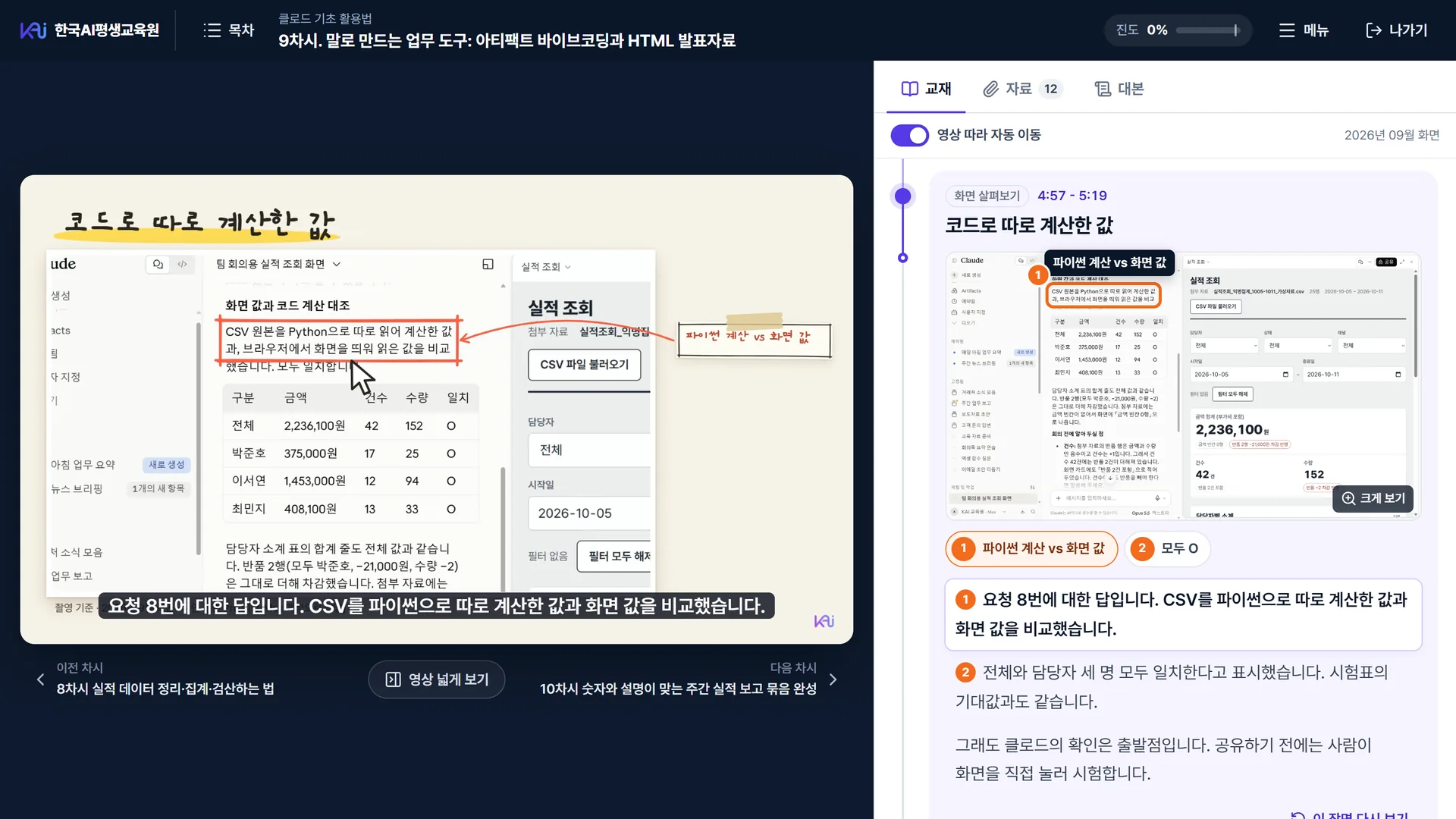
학습실 화면: 왼쪽은 클로드 화면을 녹화한 강의 영상, 오른쪽은 지금 설명하는 장면을 따라 강조되는 교재
실제 학습실 화면(클로드 기초 활용법 9차시)

메뉴 설명에서 끝나지 않고
업무 결과물을 만드는 실습 강의

AI 화면을 그대로 녹화한 영상을 따라 하며 보고서, 집계표, 메일 초안, 업무 도구를 만들어 봅니다. 실습은 가상 회사 자료로 진행해 사내 자료 없이 시작할 수 있습니다.

과정
클로드 기초 활용법 · ChatGPT 기초 활용법 · 직장인을 위한 AI 엑셀 업무 자동화 · 리더·임원을 위한 AI 활용 교육 · 클로드 코드 · 코덱스 온라인 기초 교육 · 구글 AI로 일하기: 제미나이·노트북LM·나노바나나
분량
6개 과정 · 103편 · 26시간 21분
구성
강의 영상 · 교재 · 차시별 실습 파일
대상
AI를 업무에 쓰기 시작하는 직원, AI로 만든 보고를 검토하고 결재하는 리더

회사 상황에 맞춰 고르는
도입 방식

  • 단체 수강

    직원을 한국AI평생교육원 학습실에 초대해 수강합니다. 별도 시스템 없이 기업 온라인 연수원처럼 쓰고, 교육 담당자 화면에서 직원별 진도와 수료를 확인합니다. 수강 인원과 과정을 정해 한 번에 신청합니다.

    • 사내 LMS 없이 바로 시작하려는 경우
    • 팀 · 부서 단위로 인원이 정해진 교육
  • 사내 LMS 탑재

    강의 영상 파일과 교재 · 실습 파일을 드려 회사가 쓰는 기업 LMS에서 수강하게 합니다. 이용 기간은 1년 기준이고, 회사 LMS가 정한 규격(SCORM 등)이 있으면 확인한 뒤 제공 방법과 일정을 안내합니다.

    • 사내 LMS로 교육 이력을 관리하는 경우
    • 다른 사내 교육과 같은 화면에서 들으려는 경우
  • 집체교육 · 출강

    강사가 현장에서 하루 과정으로 진행합니다. 정기 집체교육에 참여하거나 회사로 찾아가는 출강으로 진행합니다.

    • 강사와 함께 실습하려는 경우
    • 온라인 강의 앞뒤로 현장 실습을 붙이려는 경우
    집체교육 일정 보기
  • 맞춤형 온라인 콘텐츠 제작

    기관의 업무와 교육 대상에 맞춘 강의 영상과 교재를 만듭니다. 범위와 형식은 상담에서 정합니다.

    맞춤형 교육 제작 안내

도입할 수 있는 과정
과정별 차시 구성

차시 제목과 길이는 학습실에 올린 영상 기준입니다. 과정 소개 페이지에서 맛보기 차시로 강의 방식을 먼저 볼 수 있습니다.

클로드 기초 활용법 표지

온라인 강의 · AI를 처음 쓰는 직장인

클로드 기초 활용법

마케팅팀 주간 업무 보고를 실습 주제로 요청문 쓰기, 파일·데이터 정리, 보고서·엑셀·PPT 받기, 지메일·캘린더 연결, 매일 아침 브리핑 자동화까지 실제 claude.ai 화면을 따라 하며 배웁니다.

15편
0~13차시, 보충 1편
4시간 42분
전체 영상 길이
실제 claude.ai 화면
메뉴와 기능을 하나씩 실습

0~3차시는 무료 요금제, 4차시부터는 유료 요금제(Pro 이상) 화면으로 진행합니다. 클로드 구독료는 수강료와 별도입니다.

과정 소개 · 맛보기 보기
차시 구성 15편 보기

시작 AI의 한계부터

  1. 0차시AI가 잘 못하는 것 TOP6 오리엔테이션결과물: AI 답변 확인 점검표18:48

① 요청 잘하기 1~3차시

  1. 1차시클로드 첫 화면과 첫 업무 요청결과물: 우선순위 할 일 표14:58
  2. 2차시대충 말해도 제대로 받는 법: 메타프롬프팅결과물: 업무 지침 1장과 시험표16:41
  3. 3차시회의 메모로 후속 조치와 주간 보고 초안 조합결과물: 후속 조치 표, 메일 초안 3건, 보고 초안17:55

② 자료 넣고 찾기 4~6차시

4차시부터 유료 요금제(Pro 이상) 화면

  1. 4차시파일과 사진을 넣어 근거로 정리하는 법결과물: 자료별 핵심·근거표17:18
  2. 4-1차시알아 두면 편한 설정과 메뉴 TOP10 보충16:06
  3. 5차시웹 검색으로 최신 정보와 출처 확인하는 법결과물: 주장·원문·발행일·확인일 출처표21:06
  4. 6차시견적 비교와 시장 가격 확인으로 구매 검토 메모 쓰기 조합결과물: 조건 비교표, 검토 메모 1쪽21:13

③ 결과물 만들기 7~10차시

  1. 7차시보고서·엑셀·PPT 파일로 받는 법결과물: 1쪽 보고서, 표 파일, 5장 발표 파일18:19
  2. 8차시실적 데이터 정리·집계·검산하는 법결과물: 정제·집계 XLSX, 제외 행 목록, 차트18:33
  3. 9차시말로 만드는 업무 도구: 조회 화면과 HTML 발표자료결과물: 실적 조회 화면, HTML 발표자료19:55
  4. 10차시숫자와 설명이 맞는 주간 실적 보고 묶음 완성 조합결과물: 집계 XLSX와 보고서 DOCX 묶음, 대조표21:03

④ 반복·연결·자동화 11~13차시

  1. 11차시프로젝트와 지침으로 매주 같은 설명 없애기결과물: 「한빛기획 주간 보고」 프로젝트19:15
  2. 12차시지메일·캘린더·드라이브 연결해서 일하는 법결과물: 일정 브리핑, 회신 초안, 연결 권한 점검표18:59
  3. 13차시매일 아침 업무 브리핑 자동화 조합결과물: 예약 작업 1개, 브리핑 지시문22:25

ChatGPT 기초 활용법 표지

온라인 강의 · ChatGPT Plus 이상 구독자

ChatGPT 기초 활용법

업무 요청 한 줄부터 예약 작업 자동화까지, 실제 ChatGPT 화면을 따라 하며 15편으로 배웁니다. 출장비 정산표, 조사 보고서, 엑셀·워드·파워포인트 파일, 공지 포스터, 팀 공유 페이지를 직접 만듭니다.

15편
기능 10 · 조합 4 · 확인 1
4시간 59분
전체 영상 길이
실제 ChatGPT 화면
메뉴와 기능을 하나씩 실습

ChatGPT Plus 이상 구독자를 대상으로 합니다. 화면은 회사용 ChatGPT Business 요금제로 녹화했고, 개인 Plus·Pro 요금제와 다른 곳은 강의에서 짚습니다. ChatGPT 구독료는 수강료와 별도입니다.

과정 소개 · 맛보기 보기
차시 구성 15편 보기

① 요청 잘하기 1~3차시

  1. 1차시ChatGPT 첫 화면과 첫 업무 요청결과물: 우선순위 할 일 표15:47
  2. 2차시대충 말해도 제대로 받는 법결과물: 비품 요청 정리 업무 지침, 시험표20:01
  3. 3차시테스터 40명 의견, 분류표와 개선 요청서로 정리하는 법 조합결과물: 주제별 분류표, 개선 요청서 문서, 전달 메일 초안19:42

② 자료 넣고 찾기 4~7차시

  1. 4차시영수증 사진과 규정으로 출장비 정산하는 법결과물: 영수증 판독표, 규정 근거가 붙은 정산표, 확인 필요 목록19:51
  2. 5차시웹 검색으로 사실과 출처 확인하는 법결과물: 주장별 최종 출처표, 메신저 회신19:39
  3. 6차시심층 리서치로 조사 보고서 받는 법결과물: 조사 보고서 Word 파일, 검증 메모19:27
  4. 7차시법정 의무교육 연간 계획표와 직원 공지 만들기 조합결과물: 대상자표, 연간 계획표, 직원 공지 초안, 노무 담당 확인 목록20:53

③ 결과물 만들기 8~11차시

  1. 8차시Work 모드로 시험 결과 보고 파일 받기결과물: 시험 결과표 XLSX, 결과 보고 DOCX, 발표 PPTX19:23
  2. 9차시연차 사용 기록 정리·집계·검산하는 법결과물: 정제 기록, 부서별·직원별 집계 XLSX, 차트, 검산표20:14
  3. 10차시업무용 이미지 만드는 법: 공지 포스터와 업무 도식결과물: 공지 포스터, 결재 흐름 도식, 글자·도식 대조표19:25
  4. 10-1차시ChatGPT가 잘 못하는 것 TOP6 확인결과물: AI 답변 확인 점검표, 공식 자료로 확인한 인건비 예산 1장20:31
  5. 11차시연차 사용 촉진 안내 묶음과 팀 공유 페이지 조합결과물: 현황 시트, 안내 문서, 안내 이미지, 팀 공유 페이지22:22

④ 반복·연결·자동화 12~14차시

  1. 12차시프로젝트로 제품 사양 Q&A 도우미 만들기결과물: 제품 사양 Q&A 도우미 프로젝트, 프로젝트 지침20:50
  2. 13차시지메일·캘린더·드라이브로 방문 일정 조율결과물: 방문 시간 판정 표, 회신 초안, 업체별 안내 문서18:52
  3. 14차시지원사업 공고 모니터링 자동화 조합결과물: 예약 작업 1개, 예약 지시문, 공고 기록 시트, 요약 메일 초안22:59
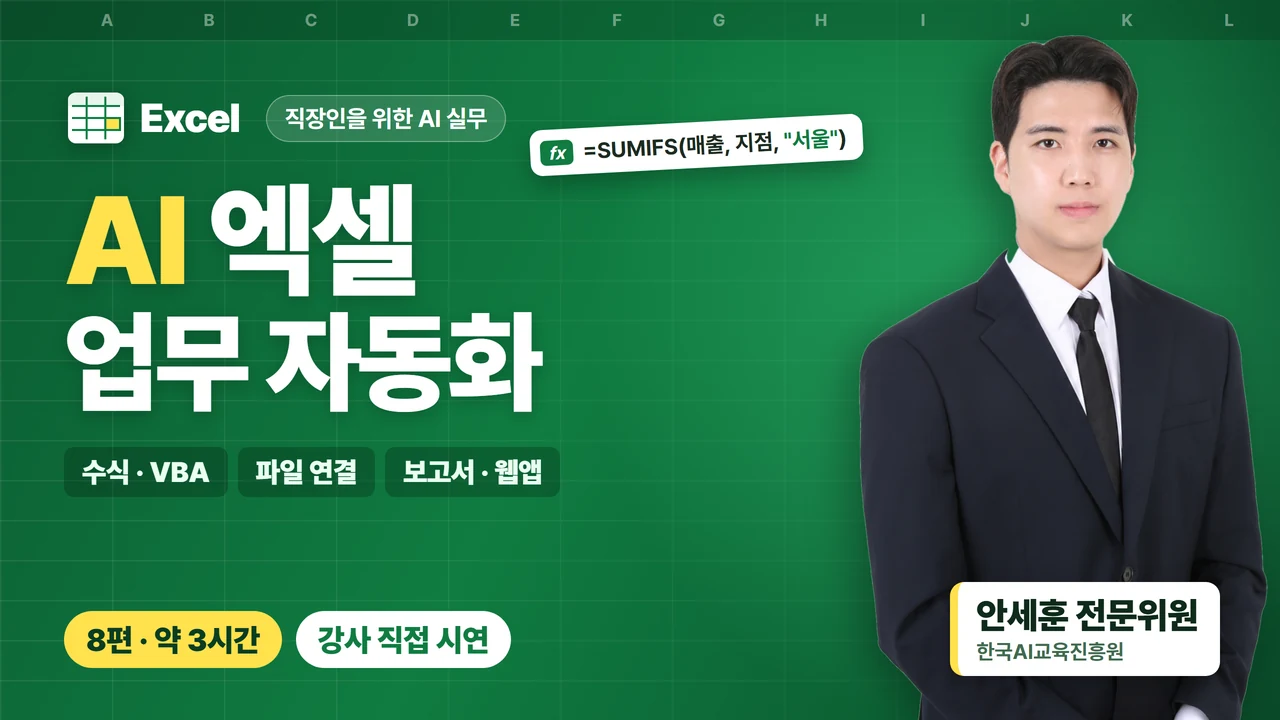
직장인을 위한 AI 엑셀 업무 자동화 표지

온라인 강의 · 엑셀 업무가 많은 직장인

직장인을 위한 AI 엑셀 업무 자동화

함수와 코드를 외우지 않고, 표와 조건을 말로 설명해 수식과 VBA 매크로를 받습니다. 구글 드라이브·노션 연결, 엑셀 안의 Claude, HTML 보고서 배포, 구글 시트 웹앱까지 강사 시연을 따라 합니다.

8편
0~7차시
3시간 4분
전체 영상 길이
강사 직접 시연
실제 화면을 조작하며 설명

강의에서는 4차시의 ChatGPT 플러그인 연결과 5차시의 클로드 인 엑셀을 유료 요금제에서 쓰는 기능으로 안내합니다. ChatGPT·Claude 구독료는 수강료와 별도입니다.

과정 소개 · 맛보기 보기
차시 구성 8편 보기

시작하기 0차시

  1. 0차시과정 소개와 수업 준비 오리엔테이션결과물: 캡처 도구 설치, 시연 파일과 과제 준비11:02

1부 · 수식과 매크로를 AI에게 받기 1~3차시

  1. 1차시함수 외우지 않고 AI에게 수식 받기결과물: 달성률·등급·담당자별 합계, 계약 만료일·남은 일수, 할인율·최종 금액, 지점별 합계·순위 수식28:37
  2. 2차시AI로 VBA 매크로 만들기 · 기초결과물: 기준 미달 행 색칠, 지점별 시트 나누기, 지점별 엑셀 파일 저장, 지점별 PDF 저장 매크로19:16
  3. 3차시AI로 VBA 매크로 만들기 · 심화결과물: 파일 취합 매크로, 월간 요약 시트와 차트, 거래명세서 PDF25:13

2부 · AI에 내 파일 연결하기 4~5차시

강의에서 유료 요금제 기능으로 안내하는 구간(4차시 ChatGPT 플러그인 연결, 5차시 클로드 인 엑셀)

  1. 4차시플러그인으로 내 파일 연결하기결과물: 드라이브 자료 요약과 보고 문장, 링크로 공유하는 노션 보고서 페이지22:02
  2. 5차시클로드 인 엑셀결과물: 정리한 거래 내역 표, 조건별 분류 시트, 대시보드 시트, 임원 보고 요약25:09

3부 · 보고서와 웹앱으로 내보내기 6~7차시

  1. 6차시HTML 보고서 만들고 링크로 배포하기결과물: 한 장짜리 HTML 보고서, PDF 파일, 링크로 여는 보고서 페이지22:15
  2. 7차시엑셀을 웹앱으로 만들기결과물: 운행일지 조회 웹앱과 공유 링크31:11
리더·임원을 위한 AI 활용 교육 표지

온라인 강의 · 보고 검토부터 투자 결정까지

리더·임원을 위한 AI 활용 교육

AI가 쓴 기안과 보고서를 결재 전에 검토하는 법부터 회의, 투자, 팀 사용 규칙, 90일 실행안까지 다룹니다. 진행자의 ChatGPT 시연 뒤 같은 가상 자료로 직접 해 봅니다.

20편
1~20차시, 다섯 장
3시간 19분
전체 영상 길이
ChatGPT 시연
시연 뒤 같은 자료로 실습

시연은 ChatGPT로 진행하고, 실습은 ChatGPT나 파일을 첨부할 수 있는 다른 AI로 합니다. AI 서비스 이용료는 수강료와 별도입니다.

과정 소개 · 맛보기 보기
차시 구성 20편 보기

1장 · 리더의 AI는 다르다 1~2차시

  1. 1차시리더의 AI는 다르다: 결재 전에, AI에게 세 번 묻습니다결과물: 검토 기록, 결정 카드11:44
  2. 2차시첫 답은 재료다결과물: 사업계획 검토 기록10:08

2장 · 지금 어디까지 3~4차시

  1. 3차시AI는 지금 어디까지: 「클릭할 수 있다」와 「끝까지 맡길 수 있다」 사이결과물: 위임 판단 기록9:57
  2. 4차시성과 연구를 우리 회사에 적용해도 됩니까: 서로 다른 연구 결과와 J커브결과물: 일반화 점검 카드9:35

3장 · 결재권자의 사용법 5~10차시

  1. 5차시리더의 요청문 여섯 줄: 결정할 일·근거 범위·판단 기준·요구할 검토·출력 형식·통제결과물: 요청문 기록10:39
  2. 6차시결재 전 검토: 기안의 출처를 직접 확인하기결과물: 결재 전 검토표, 결재 전 거름망 ①②③9:44
  3. 7차시숫자가 맞아도 결론은 틀린다: 계산·분모·추정 검증결과물: 숫자 검증 기록, 결재 전 거름망 ④⑤⑥9:33
  4. 8차시내 편만 드는 AI: 투자안에 반대를 시키고 중단 조건을 정하기결과물: 반대 검토 기록, 결재 전 거름망 아홉 칸 완성본11:05
  5. 9차시회의 전·회의 후: 쟁점 찾기와 결정·담당·기한 분리결과물: 회의 후 확인 기록9:40
  6. 10차시아침 7시 30분과 금요일 5시: 아침 브리핑, 하루 마감, 주간 회고결과물: 내 시간 지도9:22

4장 · 조직을 움직이는 법 11~16차시

  1. 11차시무엇을 넣어도 되나: 요금제·데이터 정책·팀 사용 규칙 한 장결과물: 팀 AI 사용 규칙 한 장9:34
  2. 12차시법에서 뽑은 승인 질문: AI 도입 기안을 결재하기 전에결과물: 승인 조건 기록10:56
  3. 13차시AI에 처음 돈을 쓸 때: 과제 하나, 시작 전 측정, 멈출 기준결과물: 첫 과제 선정표10:19
  4. 14차시살까, 만들까, 맡길까: 구독·사내 구축·외부 개발 비교결과물: 세 방식 비교표, 결정 기록9:16
  5. 15차시직원은 쓰는데 회사 성과는 왜 안 나나: 생산성 단절과 업무 재설계결과물: 현재·개선 업무 흐름 한 장9:44
  6. 16차시신입에게 남길 일과 가르칠 책임: 사람의 평가는 직접결과물: 신입 과업 재설계표, 평가 기준안9:07

5장 · 미래에 대비하는 법 17~20차시

  1. 17차시AI 직원에게 어디까지 시킬까: 권한·승인·검증·되돌리기결과물: AI 직원 권한표, 멈춘 곳 기록10:14
  2. 18차시효율 다음, 고객에게 새로 줄 수 있는 것은결과물: 고객 가치 실험안9:10
  3. 19차시예측 대신 대비: 네 가지 미래와 공통 투자, 이사회에 보고하는 법결과물: 네 시나리오 공통 투자표, 이사회 AI 보고 한 장10:17
  4. 20차시다음 회의에 올릴 90일 실행안 한 장: 팀장·임원·대표결과물: 90일 실행안 한 장9:36
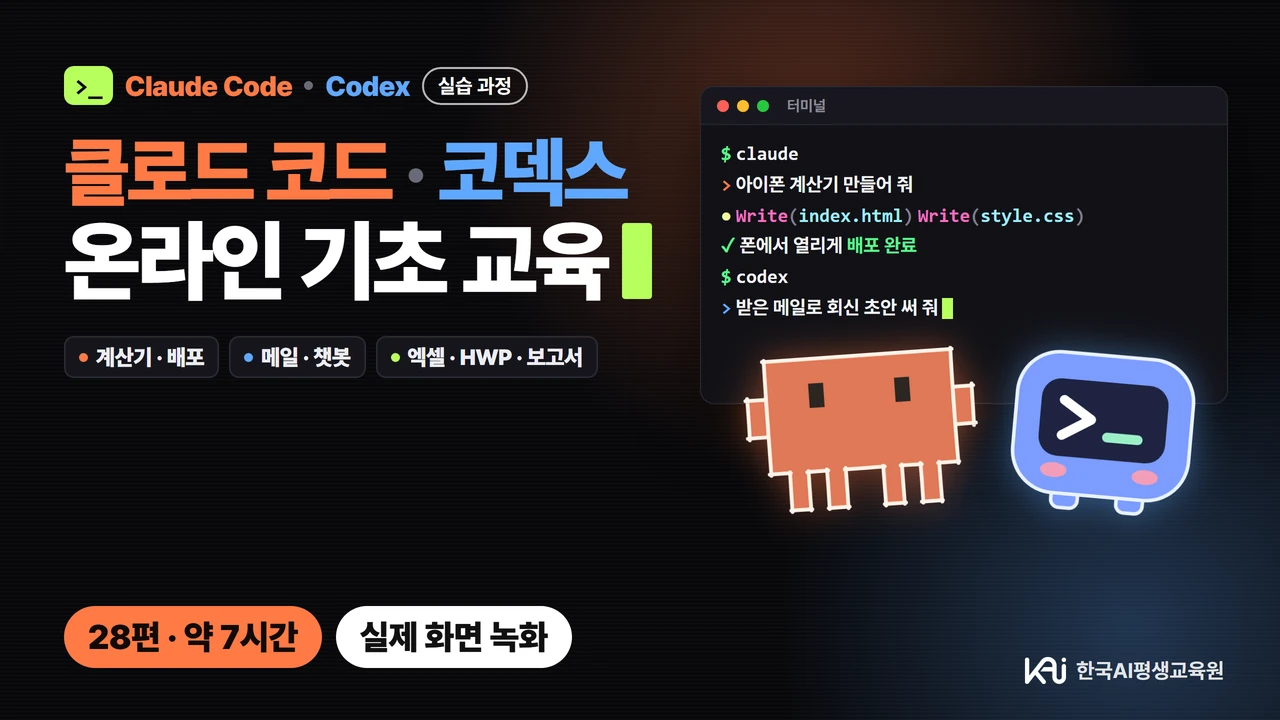
클로드 코드 · 코덱스 온라인 기초 교육 표지

온라인 강의 · 설치부터 배포 · 메일 자동화 · 두 도구 협업까지

클로드 코드 · 코덱스 온라인 기초 교육

Windows PC 터미널에서 코덱스(Codex)와 클로드 코드(Claude Code)에게 말로 일을 시키는 법을 배웁니다. 계산기 · 메일 · 사내 챗봇 · 보고서 · 엑셀 · HWP까지 같은 요청문과 가상 회사 자료로 따라 합니다.

28편
10장 + 마무리, 1~28편
7시간 1분
전체 영상 길이
Codex · Claude Code
실제 터미널 화면 그대로

Codex는 ChatGPT 유료 요금제로, Claude Code는 Claude 유료 요금제로 씁니다. 12~14편 API 챗봇은 OpenAI API 충전금이 따로 듭니다. AI 서비스 구독료와 이용료는 수강료와 별도입니다.

과정 소개 · 맛보기 보기
차시 구성 28편 보기

1장 · 설치와 기본기 1~3편

  1. 1편둘 다 설치하고 같은 첫 요청을 보낸다: 터미널은 AI에게 일을 시키는 말하기 창 두 도구결과물: 두 도구 설치·로그인, 도구별 폴더의 인사.txt16:56
  2. 2편왜 풀 액세스로 두는가: 샌드박스·권한 메뉴·모델 고르기·끼어들기 Codex결과물: Full Access 권한 설정, 바탕화면에 복사한 인사.txt, 할일.md16:04
  3. 3편Claude Code로 같은 일: Auto 모드·bypass·모델과 effort - 그리고 어느 일에 어느 도구 Claude Code결과물: 할일.md, 터미널 테마·상태줄 설정, 「어느 일에 어느 도구」 표18:35

2장 · 계산기와 배포 4~7편

  1. 4편아이폰 계산기를 말로 만든다, 그리고 버튼이 안 눌릴 때 Codex결과물: 웹 계산기(누를 때 소리, 최근 20개 계산 로그)14:02
  2. 5편로고·디자인·카메라를 덧붙인다: 조건은 처음부터 말한다 Codex결과물: 로고·회사 색·졸음 알림 패널이 붙은 계산기15:18
  3. 6편Cloudflare에 올리고 폰으로 연다: 무거운 배포 폴더와 배포 뒤에 깨지는 것 Codex결과물: 인터넷 주소가 있는 계산기, 5MB 아래 배포 폴더11:45
  4. 7편터미널을 꺼 버렸다, 망쳐 버렸다: 이어 하기·되돌리기·지침 파일 하나로 두 도구 Codex결과물: AGENTS.md, 백업 폴더, git 체크포인트15:16

3장 · 메일 8~11편

  1. 8편네이버 메일로 「안녕」 보내기: 앱 비밀번호와 .env Codex결과물: 「안녕」 메일 두 통, .env, .gitignore12:27
  2. 9편메일 대시보드: 받는 사람을 저장하고, 오류는 캡처로 묻는다 Codex결과물: 메일 발송 대시보드(받는 사람 저장, 팀별 묶기)12:54
  3. 10편뉴스레터 버튼과 공개 보관함: 서버가 필요한 앱과 정적 배포의 경계 Codex결과물: 뉴스 수집 버튼, 뉴스레터 공개 보관함(인터넷 주소)15:34
  4. 11편받은 메일을 읽고 회신 초안을 임시보관함에: 발송은 사람이 Codex결과물: 받은 메일 정리 표, 임시보관함 회신 초안, 대시보드 버튼15:27

4장 · API 챗봇 12~14편

  1. 12편API 키 받기: 카드 등록, 첫 5달러, 자동 충전 끄기, 무료 토큰 켜기 브라우저결과물: 월 10달러 한도를 건 챗봇용 프로젝트, API 키가 든 .env12:54
  2. 13편우리 회사 챗봇: 키는 서버에만, 마크다운이 깨질 때 Codex결과물: 사내 챗봇(마스코트, 마크다운 표시, 턴 수 표시)14:52
  3. 14편파일을 올리면 그 파일로 답한다: AI가 몰래 넣은 제한과 근거 위치 Codex결과물: 올린 파일을 근거 위치와 함께 답하는 챗봇16:56

5장 · 보고서와 문서 15~17편

  1. 15편카탈로그 PDF로 16:9 보고서 10장: 누끼와 말투 Codex결과물: 16:9 HTML 보고서 10장, 배경 지운 제품 사진, AGENTS.md15:31
  2. 16편디자인 참고는 구조와 분위기만: 테마를 정하고 템플릿으로 고정 Codex결과물: 디자인 규칙 문서, 보고서 템플릿과 생성 도구, 새 보고서 5장14:35
  3. 17편HWP 사업계획서를 터미널에서: 양식은 그대로, 내용은 자료에서 Claude Code결과물: 채운 사업계획서(.hwpx), 근거 메모, AGENTS.md14:29

6장 · 엑셀 18~19편

  1. 18편엑셀 VBA: 파일을 주고 원하는 걸 말하면 끝 Codex결과물: 매크로 단추가 든 엑셀(.xlsm), 매크로 코드(.bas)15:33
  2. 19편엑셀 데이터 분석: 정제·통계·차트·보고서를 전부 터미널에서 Codex결과물: 정제 엑셀, HTML 분석 보고서, 다시 돌리는 코드와 README16:23

7장 · 여럿을 부린다 20~21편

  1. 20편안에서 나눠 시킨다: 하위 에이전트와 비동기 실행을 두 도구로 두 도구결과물: 검토 요약 두 벌, 폴더 구조 요약, 예상 질문·발표 메모13:27
  2. 21편둘이 함께 일한다: Claude Code가 지휘하고 Codex가 검수·리서치·그림을 맡는다 Claude Code결과물: 숫자 검수 결과, 표지 그림, 보고서 둘째 판, 교차 검수 결과15:27

8장 · 원격과 앱 22~23편

  1. 22편폰으로 원격 제어: Claude Code /rc와 Codex 앱 연결 Claude Code결과물: PC와 폰에서 이어 고친 보고서, 원격 제어 연결11:15
  2. 23편데스크톱 앱으로 넘어가기: 터미널과 앱, 언제 무엇을, 그리고 앱이 크롬을 조작할 때 Codex결과물: 앱에서 고친 계산기, 터미널과 앱 쓰임 정리13:57

9장 · 오픈소스·MCP·자동 발행 24~26편

  1. 24편「이 깃허브 주소 깔아 줘」: Qwen3-TTS 설치, 녹음 앱, 내 목소리로 안내 음성 Codex결과물: 녹음 앱, 내 목소리 안내 음성 파일, AGENTS.md12:03
  2. 25편Blender MCP를 붙여 모션그래픽: 우리 로고가 움직이는 10초 Claude Code결과물: 로고가 도는 10초 영상(mp4), 블렌더 파일(.blend)17:41
  3. 26편네이버 블로그 글 자동화와 「AI 티 안 나게」: 초안 다섯 편, 발행은 내가 Claude Code결과물: 블로그 초안 5편, AI 티 점검표, 글쓰기 규칙 AGENTS.md16:21

10장 · AI 티 안 나는 디자인 27편

  1. 27편디자인은 말 대신 샘플로: AI 티 안 나는 계산기, 글꼴 세트, 시안 셋 동시에 Claude Code결과물: 디자인 분석 표와 글꼴 세트, 시안 셋 비교 화면, 새 디자인 계산기18:27

마무리 · 내 업무로 옮기기 28편

  1. 28편내 업무로 옮기기: 결과물을 한 페이지로 묶어 다시 배포하고, 다음 과제를 고른다 Codex결과물: 업무 허브 페이지(같은 주소에 다시 배포), 요청문 틀, 첫 과제 표17:07
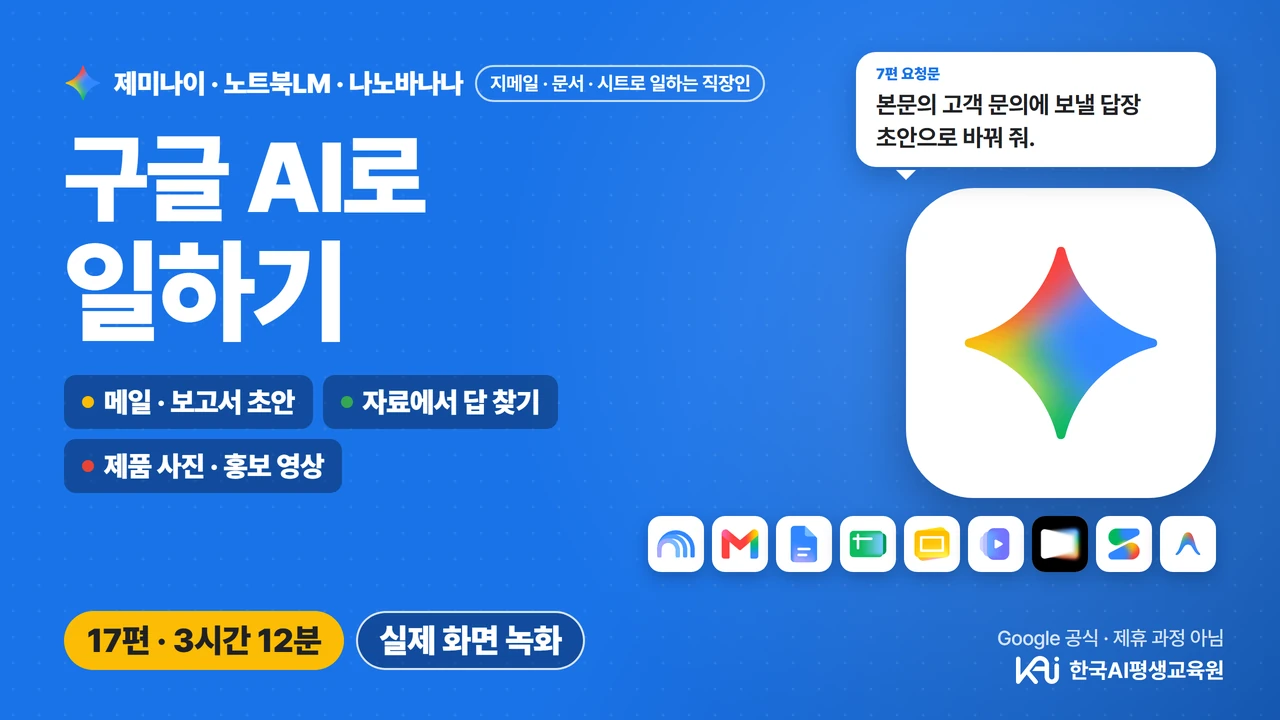
구글 AI로 일하기: 제미나이·노트북LM·나노바나나 표지

온라인 강의 · 지메일부터 AI 스튜디오까지 구글 AI 실습 17편

구글 AI로 일하기: 제미나이·노트북LM·나노바나나

구글 AI로 메일 답장 초안, 회의록과 할 일 표, 월간 판매 보고, 출시 소개 슬라이드, 제품 사진, 짧은 홍보 영상을 직접 만듭니다. 영상 속 요청문과 교육용 가상 회사 자료로 따라 하고, 결과는 원자료와 맞춰 봅니다.

17편
메일부터 작은 업무 앱까지
3시간 12분
전체 영상 길이
교재 PDF
편마다 복사용 요청문 파일과 함께

영상은 개인 Google AI Pro 계정으로 녹화했습니다. 1~6편과 12·13·15·16편은 무료 계정으로도 따라 할 수 있습니다(사용량과 고를 수 있는 모델은 다름). 7편 지메일 속 제미나이는 Google AI Plus부터, 8~11편 문서·시트·슬라이드 속 제미나이는 Google AI Pro부터 씁니다. 구글 AI 요금제 구독료는 수강료와 별도입니다.

과정 소개 · 맛보기 보기
차시 구성 17편 보기

시작하기 1편

  1. 1편파일 한 장으로 안내문과 비교표, 원문과 맞춰 고치기 제미나이결과물: 출시 안내 글과 구성별 가격표, 드라이브에 저장한 캔버스 문서13:30

Ⅰ 제미나이 앱 2~3편

  1. 2편딥 리서치로 조사 보고서 쓰고, 출처 세 곳 확인하기 딥 리서치결과물: 출처 확인표, 구글 문서로 내보낸 조사 초안10:05
  2. 3편회의가 끝나면 회의록과 할 일 표까지 제미나이결과물: 회의록, 담당 · 기한 · 녹음 근거를 적은 할 일 표9:12

Ⅱ 제미나이 노트북 4~6편

  1. 4편규정 자료로 답 찾기: 인용, 자료끼리 다를 때, 자료에 없을 때 노트북결과물: 질문별 답과 근거 메모15:32
  2. 5편긴 자료를 한국어 음성 브리핑과 짧은 설명 영상으로 노트북결과물: 검토한 오디오 개요, 마인드맵, 동영상 개요12:43
  3. 6편노트북에서 찾은 근거로 제미나이 보고 초안 쓰기 노트북결과물: 신입 상담원용 1쪽 안내 초안8:18

Ⅲ 일하는 앱 안 7~11편

  1. 7편지메일에서 답장 초안 쓰고 확인할 메일 추리기 지메일결과물: 보내지 않은 답장 초안, 확인할 메일 목록9:20
  2. 8편문서 안에서 공지·보고 초안 쓰고 숫자 출처 묻기 구글 문서결과물: 사내 공지 1쪽, 월간 판매 보고 1쪽12:24
  3. 9편엑셀을 올려 집계하고 시트에서 같은 숫자 검산하기 구글 시트결과물: 집계표·차트·검산 메모11:42
  4. 10편의견 80개를 분류하고, 보기 밖 답 한 개 찾아내기 구글 시트결과물: 분류표와 예외 목록8:27
  5. 11편슬라이드 안에서 출시 소개 발표 만들고 고치기 구글 슬라이드결과물: 출시 소개 슬라이드(표지 사진을 넣은 네 장)9:54

Ⅳ 만들기 12~15편

  1. 12편제품 사진 배경 바꾸고 원본과 대조하기 나노바나나결과물: 고친 제품 사진13:30
  2. 13편같은 사진과 요청으로 두 앱의 결과 비교하고, 채널별 이미지 만들기 나노바나나결과물: 채널별 이미지 세 장, 비교표12:59
  3. 14편사진에서 홍보 영상까지: Flow로 만들고 Vids로 다듬기 Flow · Vids결과물: 약 10초 홍보 영상(MP4)13:15
  4. 15편안내 문장을 한국어 음성으로 만들기 AI 스튜디오결과물: 검토한 안내 음성, 두 사람 대화 음성11:51

Ⅴ 직접 만들어 쓰기 16~17편

  1. 16편규칙을 넣으면 답하는 작은 업무 앱 만들기 AI 스튜디오결과물: 교환·반품 판정기 앱과 시험표10:04
  2. 17편폴더의 파일을 읽고 목록 만들기: agy 첫 실습 → 터미널 과정으로 Antigravity CLI결과물: 파일 이름·한 줄 요약 표(목록.md)10:04

단체 수강 때 직원이 보는
학습실 화면

아래 그림은 클로드 기초 활용법 학습실입니다. 다섯 과정 모두 같은 학습실에서 영상과 교재를 함께 봅니다.

  • 강의 영상: 클로드 입력창에 업무 요청을 입력하는 장면

    실제 화면을 녹화한 영상

    AI 화면을 그대로 녹화하고, 눌러야 할 곳은 표시하고 확대해서 보여 줍니다.

  • 교재: 지금 설명하는 구간이 강조되고 캡처에 번호가 붙은 화면

    영상을 따라 움직이는 교재

    지금 설명하는 장면의 캡처와 문장이 교재에서 함께 강조됩니다. 놓친 장면은 교재에서 다시 봅니다.

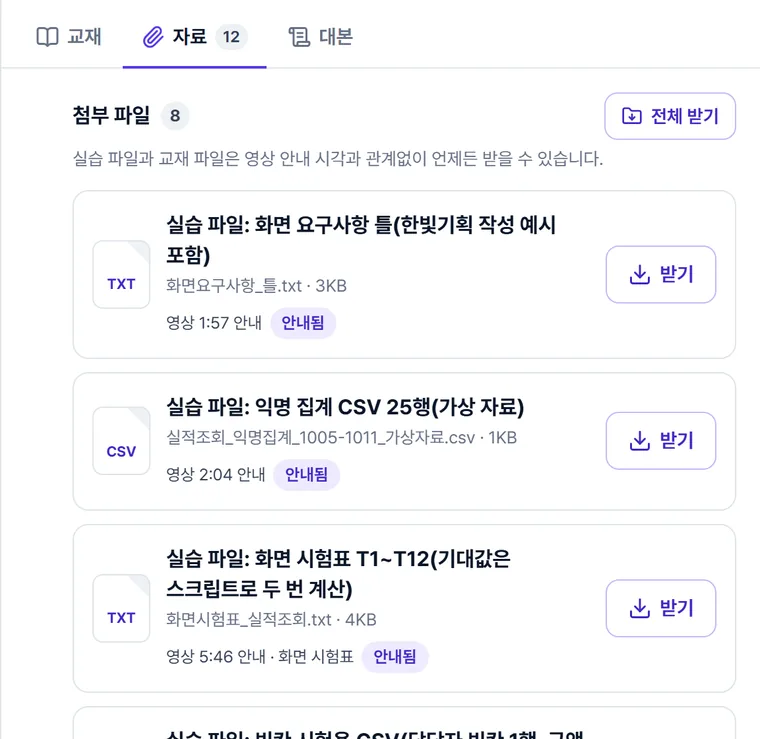
  • 자료 탭: 실습 파일 받기 단추와 요청문 복사 목록

    실습 파일과 요청문 복사

    강의에 나온 요청문은 단추 하나로 복사하고, 실습 파일을 받아 그대로 따라 합니다.

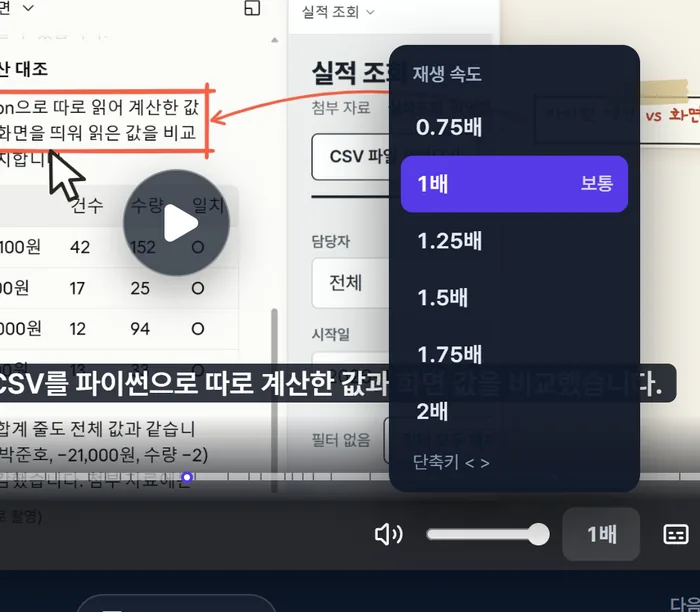
  • 재생 속도 메뉴: 0.75배부터 2배까지

    배속과 이어 보기

    0.75~2배속으로 보고, 다시 들어오면 멈춘 곳부터 이어 봅니다. 차시마다 영상의 90% 이상을 보면 학습 완료로 기록됩니다.

도입 전에
회사에서 정해 둘 것

AI 서비스 계정

구독료는 교육비와 별도

클로드 기초 활용법은 4차시부터 Pro 이상, ChatGPT 기초 활용법은 Plus 이상 요금제 화면으로 진행합니다. 엑셀 업무 자동화는 4 · 5차시에 유료 요금제 기능이 나옵니다. 리더·임원을 위한 AI 활용 교육은 ChatGPT로 시연하고, 실습은 파일을 첨부할 수 있는 AI로 합니다. 클로드 코드 · 코덱스 온라인 기초 교육은 ChatGPT · Claude 유료 요금제로 Codex와 Claude Code를 쓰고, 12~14편에 OpenAI API 충전금이 따로 듭니다. 구글 AI로 일하기는 개인 Google AI Pro 계정 화면으로 진행하며, 지메일 안의 제미나이는 Google AI Plus부터, 문서 · 시트 · 슬라이드 안의 제미나이는 Google AI Pro부터 씁니다.

업무 환경

PC와 웹 브라우저

강의는 PC 웹 브라우저 화면으로 촬영했습니다. 엑셀 업무 자동화 과정은 엑셀이 설치된 PC가, 클로드 코드 · 코덱스 온라인 기초 교육은 프로그램을 설치할 수 있는 Windows 11 PC가, 구글 AI로 일하기는 크롬 브라우저와 개인 구글 계정(17편은 Windows PowerShell)이 필요합니다.

보안 규정

입력할 자료와 계정 연결

실습은 가상 회사 자료로 합니다. 업무에 옮길 때 입력해도 되는 자료와 지메일 · 캘린더 · 드라이브 같은 계정 연결 허용 여부를 먼저 정해 두면 좋습니다.

※ 강의 화면은 촬영 시점 기준입니다(클로드 2026년 9~10월, ChatGPT 2026년 10월). 화면이 크게 바뀐 차시는 확인한 뒤 각 과정 소개 페이지에서 안내합니다.

상담부터 수강까지
도입 절차

과정, 인원, 수강 기간, 도입 방식을 알려 주시면 견적을 안내합니다.

전화
031-302-8090 · 평일 09:00~18:00

도입 절차

  1. 01상담 신청(전화 · 빠른 상담 · 1:1 문의)
  2. 02과정 · 인원 · 수강 기간 · 도입 방식 확인
  3. 03견적 안내
  4. 04학습실 초대 또는 강의 자료 전달

도입 전에
자주 묻는 질문

단체 수강은 직원을 한국AI평생교육원 학습실에 초대해 수강하는 방식입니다. 사내 LMS 탑재는 강의 영상 · 교재 · 실습 파일을 받아 회사 LMS에 올려 수강하는 방식입니다.

강의 영상 파일, 교재 파일, 과정에 포함된 실습 파일을 드립니다. 교재는 별도 파일로 드리며 형식(PDF · 워드 등)은 협의합니다. 이용 기간은 1년 기준이고, 적용 범위와 시작일은 계약 때 정합니다.

SCORM은 이러닝 콘텐츠를 회사 LMS에 올리고 학습 상태를 주고받기 위한 표준입니다. 회사 LMS가 요구하는 규격과 버전을 알려 주시면 확인한 뒤 제공 방법과 일정을 안내합니다.

운영할 수 있습니다. 단체 수강으로 직원을 한국AI평생교육원 학습실에 초대하면 별도 시스템 없이 기업 온라인 연수원처럼 쓸 수 있습니다. 교육 담당자는 담당자 화면에서 직원별 진도와 수료 현황을 확인합니다. 이미 쓰는 기업 LMS가 있으면 사내 LMS 탑재 방식도 상담에서 함께 검토합니다.

수강 인원에 따라 달라집니다. 인원과 원하시는 과정을 알려 주시면 견적을 안내합니다.

포함되지 않습니다. 클로드 구독료는 Anthropic에, ChatGPT 구독료는 OpenAI에 따로 냅니다. 과정마다 필요한 요금제는 위 「회사에서 정해 둘 것」과 각 과정 소개 페이지에 적었습니다.

클로드 · ChatGPT 기초 활용법은 첫 화면 둘러보기부터 차근차근 진행하고, AI가 잘 못하는 것과 답을 확인하는 법은 따로 한 차시로 다룹니다. 눌러야 할 곳은 영상에서 표시하고 확대해서 보여 줍니다. 엑셀 업무 자동화는 함수 이름을 몰라도 표와 조건을 말로 설명해 수식을 받는 방법으로 시작합니다.

아닙니다. 실습은 가상 회사 「한빛기획」 자료와 교육용 가상 데이터로 합니다. 업무에 옮길 때는 회사 규정상 입력이 허용된 자료만, 개인정보와 기밀을 지운 사본으로 씁니다.

AI 서비스 화면은 수시로 바뀌므로 메뉴 이름이나 위치가 다를 수 있습니다. 교재의 캡처와 설명을 함께 보며 같은 이름의 메뉴를 찾으면 됩니다. 화면이 크게 바뀐 차시는 확인한 뒤 각 과정 소개 페이지에서 안내합니다.

각 과정 소개 페이지의 맛보기 차시로 강의 방식을 먼저 볼 수 있습니다. 개인으로 수강 신청해 전체를 들어 볼 수도 있습니다.

인원과 일정을 알려 주시면
맞는 도입 방식을 안내합니다

단체 수강 · 사내 LMS 탑재 · 집체교육 가운데 어떤 방식이 맞는지 상담에서 함께 정합니다.

평일 09:00~18:00(점심 12:00~13:00) · 1:1 문의