tmux란 무엇인가: AI 에이전트 작업을 나눠 보고 켜 두는 법
tmux는 터미널 화면을 여러 칸으로 나누고, 하던 프로그램을 켜 둔 채 화면에서 나갔다 돌아오게 해 주는 도구입니다. 클로드 코드 같은 AI 에이전트에게 긴 일을 맡길 때의 쓰임새와 윈도우 · 맥에서 처음 쓰는 순서를 정리했습니다.
핵심 요약
- tmux는 터미널 화면을 여러 칸으로 나누고, 하던 프로그램을 켜 둔 채 화면에서 나갔다가 다시 돌아오게 해 주는 프로그램입니다.
- AI 에이전트에게 오래 걸리는 일을 맡겼을 때 터미널 창을 닫아도 작업을 켜 둘 수 있습니다. 작업이 도는 컴퓨터는 계속 켜져 있어야 합니다.
- 화면을 칸으로 나눠 에이전트 여러 개가 일하는 모습을 한 화면에서 봅니다. 클로드 코드 에이전트 팀의 나눠 보기 화면에도 쓰입니다.
- 리눅스와 맥에서 쓰는 도구이고 윈도우 PC는 WSL 안에서 씁니다. 작업이 짧고 터미널 화면을 여러 개 관리할 일이 없다면 없어도 됩니다.
목차
퇴근 20분 전, 클로드 코드에게 견적 프로그램의 시험을 전부 돌려 보고 틀린 곳을 고쳐 달라고 맡겼다고 해 보겠습니다. 30분은 걸릴 일입니다. 그런데 자리를 정리하다가 터미널 창을 닫아 버렸습니다. 창이 닫히면서 클로드 코드도 함께 꺼졌고, 다음 날 아침에 다시 맡겨야 했습니다.
이런 일을 막아 주는 도구가 tmux입니다. 「티먹스」라고 읽습니다. tmux는 명령어를 입력하는 화면인 터미널을 여러 칸으로 나누고, 하던 프로그램을 켜 둔 채 화면에서 나갔다가 다시 돌아오게 해 주는 프로그램입니다. 개발자들이 서버 작업에 오래 써 온 도구인데, AI 에이전트에게 말로 일을 시키는 바이브코딩에도 잘 맞습니다.
tmux가 하는 일은 두 가지입니다
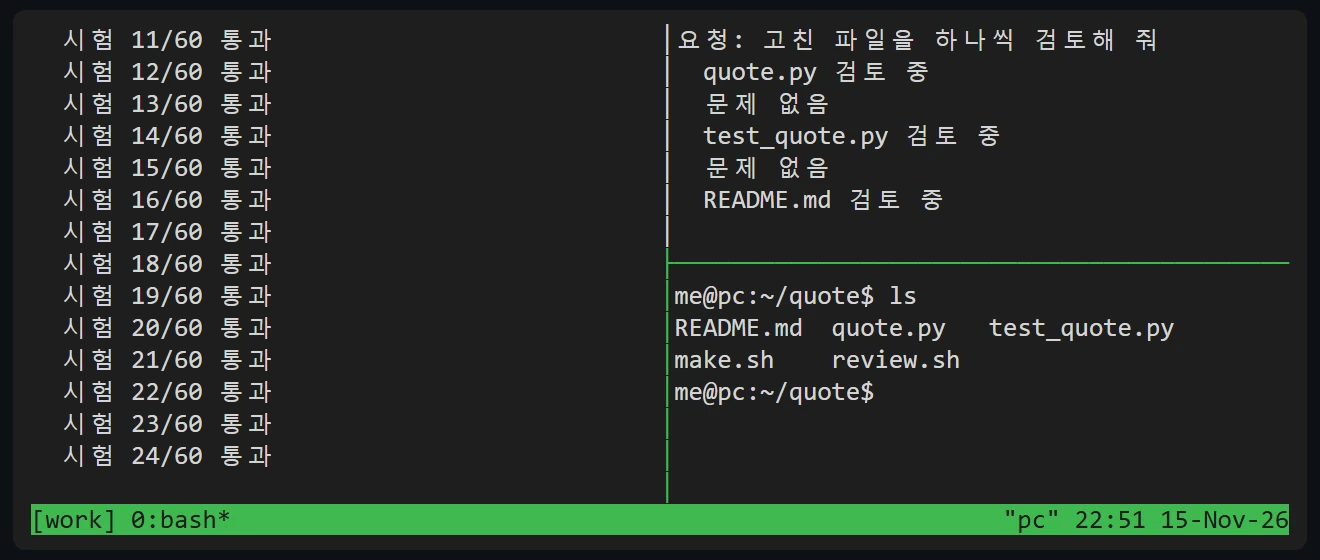
첫째는 화면 나누기입니다. 터미널 화면 하나를 왼쪽과 오른쪽, 위와 아래로 쪼개서 칸마다 다른 일을 시킵니다. 창을 여러 개 띄워 놓고 이리저리 옮겨 다닐 필요가 없습니다.
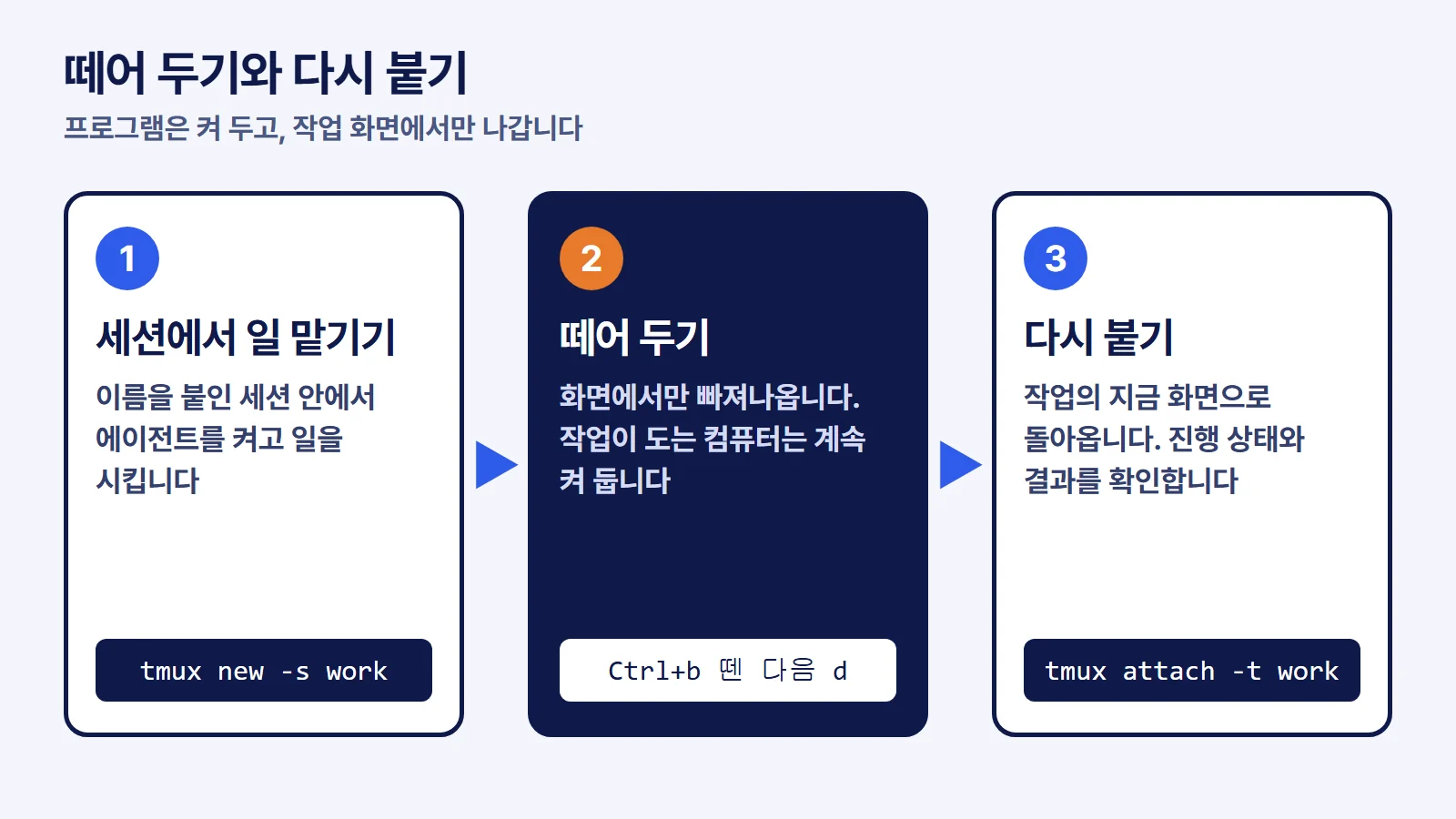
둘째는 떼어 두기입니다. 하던 작업을 그대로 둔 채 tmux 화면에서만 빠져나옵니다. 작업은 뒤에서 계속 돌고, 나중에 다시 붙으면 그 작업의 지금 화면으로 돌아옵니다.
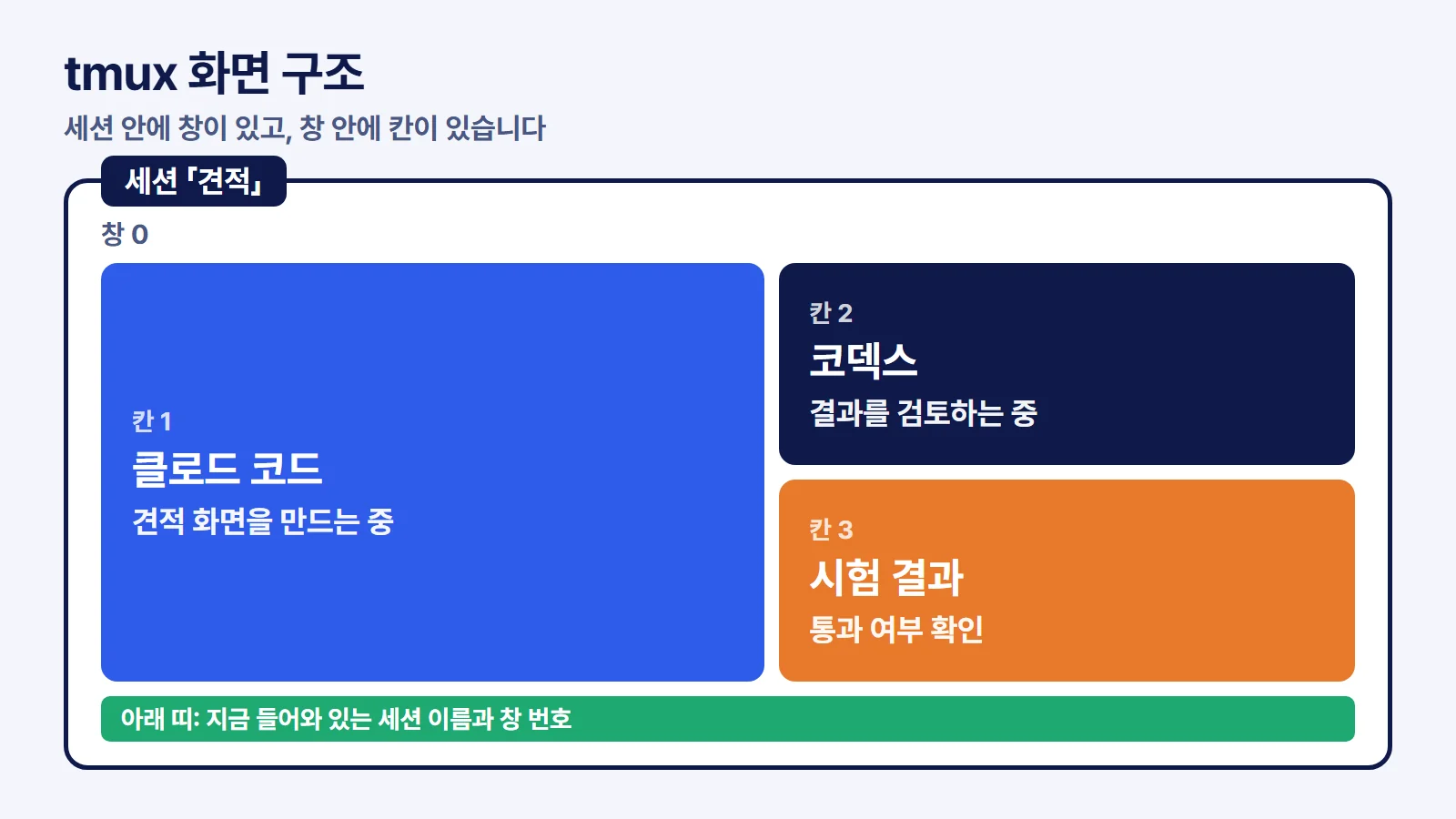
tmux에서는 작업 공간 하나를 세션이라고 부릅니다. 세션 안에는 작업 화면을 여러 개 둘 수 있고 이것을 창이라고 합니다. 창 하나를 나눈 구역이 칸입니다. 여기서 말하는 창은 윈도우 바탕화면의 창과 다릅니다. 처음에는 「세션 하나에 이름을 붙이고, 그 안에서 칸을 나눈다」만 기억하면 됩니다.
AI 에이전트 작업에 도움이 되는 이유
AI 에이전트에게 파일 수정과 시험 실행을 함께 맡기면 한 번에 수십 분이 걸리기도 합니다. 이때 tmux가 세 가지를 덜어 줍니다.
- 맡긴 일이 창과 함께 끝나지 않습니다. tmux 안에서 에이전트를 실행하면 터미널 창을 닫아도 작업을 켜 둘 수 있습니다. 원격 서버에 접속해서 쓴다면 서버 안에서 tmux와 에이전트를 실행해야 접속이 끊겨도 작업이 남습니다.
- 에이전트 여러 개를 한 화면에서 봅니다. 왼쪽 칸에서는 클로드 코드가 화면을 만들고, 오른쪽 칸에서는 코덱스가 그 결과를 검토하게 둡니다. 어느 쪽이 멈췄는지, 어느 에이전트가 내 답을 기다리는지 한 화면에서 확인합니다.
- 일감마다 작업 공간을 따로 둡니다. 「견적」, 「홈페이지」처럼 세션에 이름을 붙여 두면 일감을 바꿀 때 화면을 다시 차릴 필요가 없습니다. 세션 이름으로 다시 들어가면 됩니다.
클로드 코드에는 여러 클로드가 팀을 이뤄 일하는 에이전트 팀 기능이 있습니다. 한 세션이 팀장 역할로 일을 나누고, 팀원들이 각자 맡은 일을 합니다.
없어도 되는 경우
맡기는 일이 몇 분 안에 끝나고 터미널 화면을 여러 개 관리할 일이 없다면 지금처럼 써도 됩니다. 데스크톱 앱이나 편집기의 확장 화면에서만 작업하고 터미널을 직접 쓰지 않는 분도 당장 배울 필요는 없습니다.
반대로 맡긴 일이 끝나기를 기다리다 창을 닫아 버린 적이 있거나, 에이전트 둘 이상을 번갈아 보느라 창을 계속 옮겨 다닌다면 써 볼 때입니다. 원격 서버에 접속해 에이전트를 돌리는 분에게는 특히 쓸모가 큽니다.
이렇게 해 봅니다
-
tmux 깔기
우분투 창에서
sudo apt update를 입력하고 Enter를 누릅니다. 비밀번호를 물으면 앞에서 만든 리눅스 비밀번호를 넣습니다. 끝나면sudo apt install tmux를 입력하고, 계속할지 물으면 y를 누른 뒤 Enter를 누릅니다. 맥에서는 홈브루가 깔려 있을 때 터미널에brew install tmux를 입력합니다.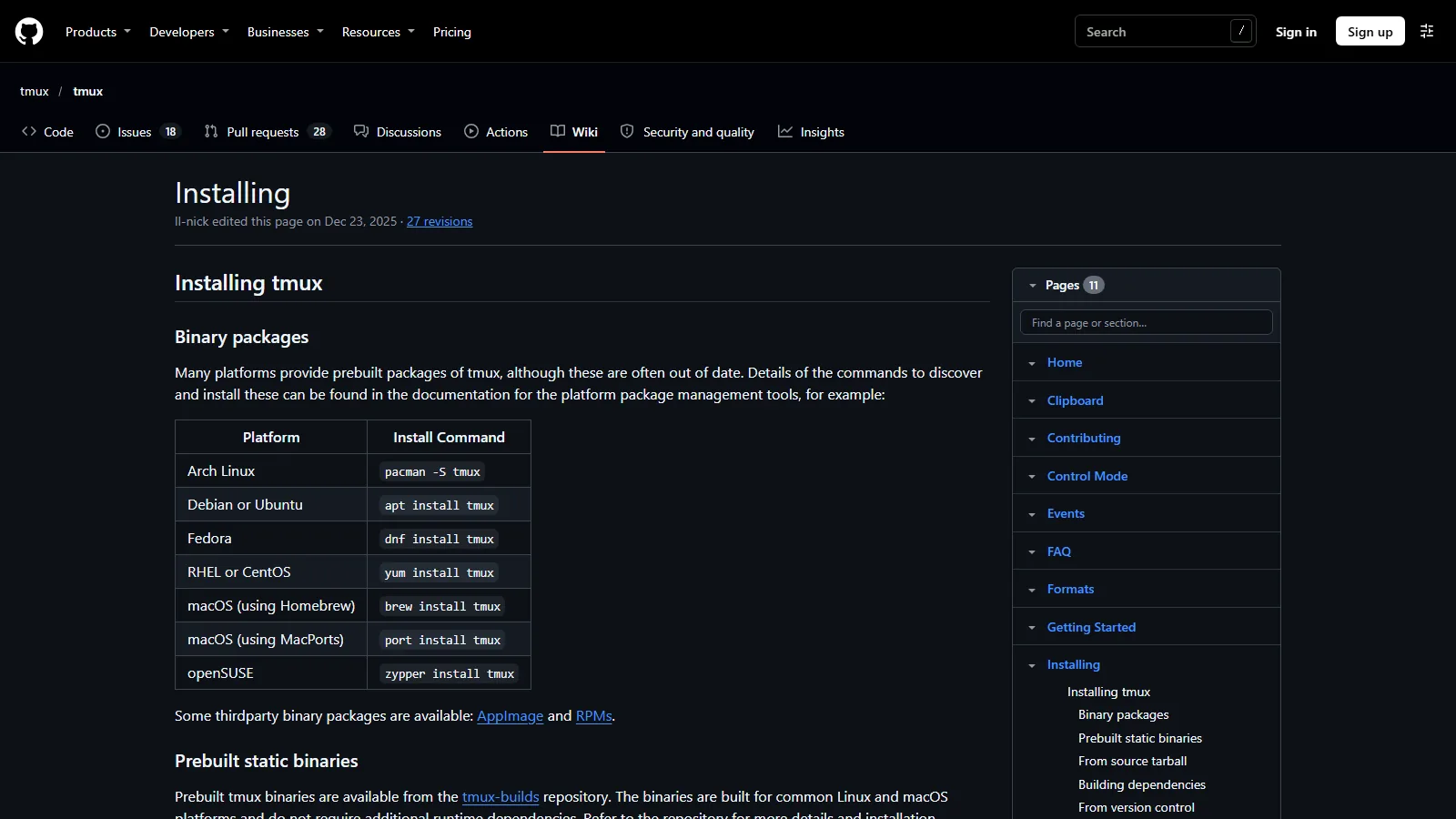
tmux 공식 위키의 운영체제별 설치 명령. 표가 작게 보이면 그림을 눌러 크게 봅니다 화면 기준 2026-11-16 -
연습용 폴더에서 세션 열기
먼저
mkdir -p ~/tmux-practice를 입력해 연습용 폴더를 만듭니다. 다음으로cd ~/tmux-practice를 입력해 그 폴더로 들어갑니다. 마지막으로tmux new -s work를 입력해 세션을 엽니다. work가 세션 이름입니다. 연습을 되풀이하다가duplicate session: work라고 나오면 이미 만든 세션이 있는 것이니tmux attach -t work로 들어갑니다. 기본 설정에서는 화면 맨 아래에 세션 이름이 적힌 초록 띠가 나타납니다. 클로드 코드를 이 환경에 깔고 로그인해 두었다면 여기서claude를 입력하고, 아직이라면 건너뛰고 나누기와 떼고 붙기부터 연습합니다.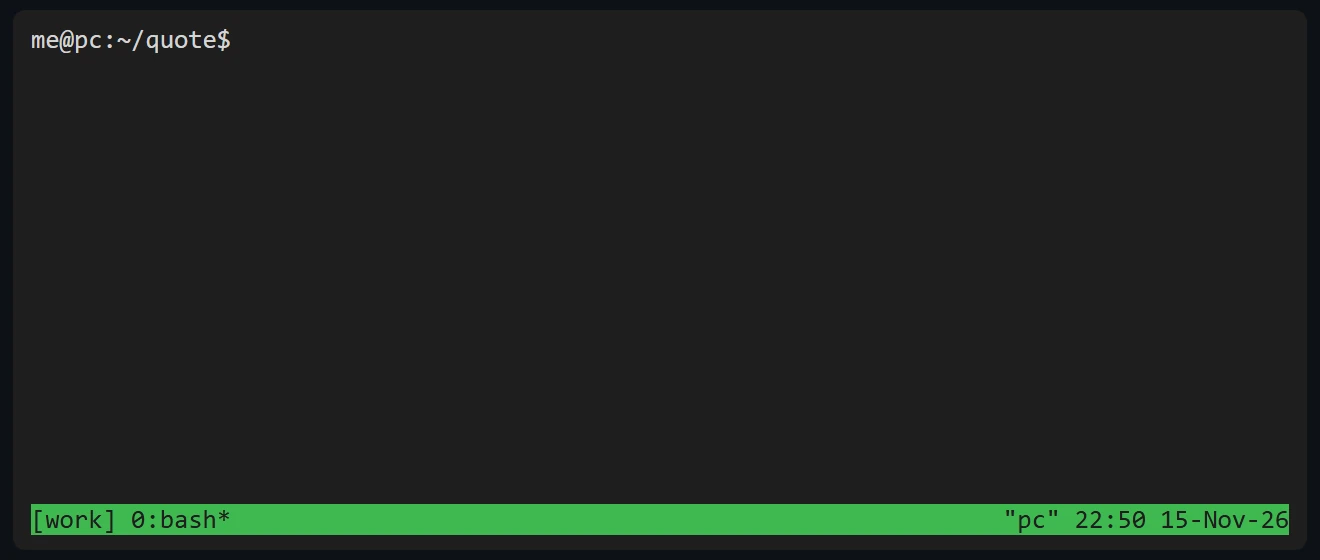
세션을 연 직후. 맨 아래 초록 띠 왼쪽에 세션 이름 work가 보입니다. 그림의 quote는 예시용 폴더입니다 화면 기준 2026-11-16 -
화면 나누기
이 글의 단축키는 기본 설정 기준입니다. Ctrl과 b를 함께 눌렀다가 손을 뗀 다음 % 를 누르면 화면이 왼쪽과 오른쪽으로 나뉩니다. % 는 Shift와 5를 함께 누릅니다. 같은 식으로 " 를 누르면 위와 아래로 나뉩니다. 새 칸에서도 에이전트를 하나 더 켤 수 있는데, 이렇게 따로 켠 에이전트끼리 저절로 팀이 되거나 대화를 나눠 갖지는 않습니다.
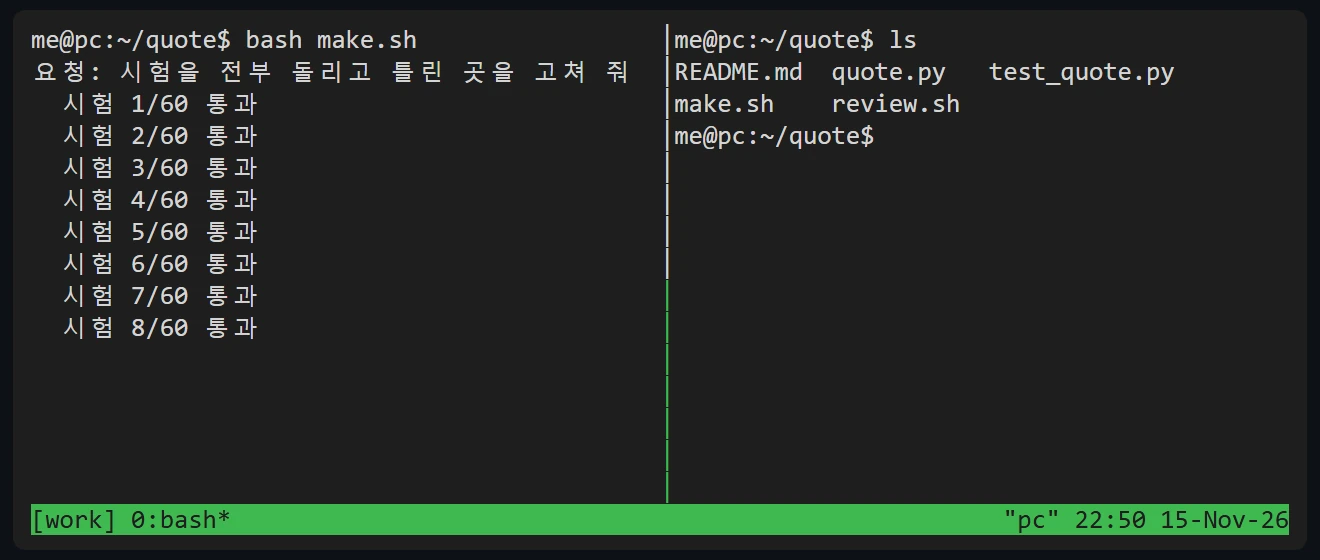
좌우로 나눈 화면. 왼쪽의 make.sh는 요청 한 줄과 1초마다 「시험 통과」를 찍도록 따로 만든 예시 파일입니다. 연습 폴더에는 이 파일들이 없어도 됩니다 화면 기준 2026-11-16 -
칸 사이를 옮겨 다니기
Ctrl과 b를 눌렀다 뗀 다음 화살표 키를 누르면 그 방향의 칸으로 옮겨 갑니다. 기본 설정에서는 지금 입력하는 칸 쪽 테두리가 초록색으로 표시됩니다.
-
떼어 두고 자리 비우기
Ctrl과 b를 눌렀다 뗀 다음 d를 누르면 tmux 화면에서 빠져나옵니다. 그 안의 프로그램은 실행 상태로 남습니다. WSL을 처음 쓴다면 연습 세션으로 먼저 확인해 봅니다. 우분투 창을 모두 닫고 1분쯤 뒤 다시 열어
tmux ls에 세션이 남아 있는지 본 다음 실제 작업에 씁니다.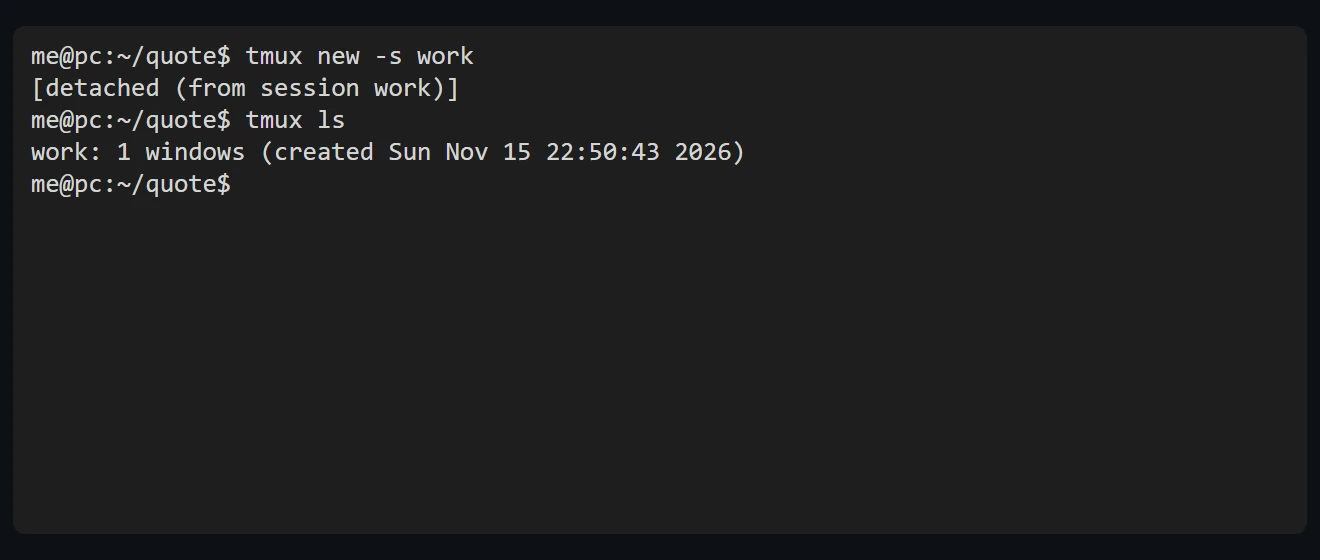
tmux 화면에서 빠져나온 뒤 tmux ls로 work 세션이 남아 있는지 확인한 모습입니다 화면 기준 2026-11-16 -
다시 붙어서 결과 보기
세션을 만든 컴퓨터에서 터미널을 다시 엽니다. WSL이면 같은 우분투를, 원격 서버였다면 그 서버에 먼저 접속합니다.
tmux attach -t work를 입력하면 작업의 지금 화면으로 돌아옵니다. 세션 이름이 기억나지 않으면tmux ls로 목록을 봅니다.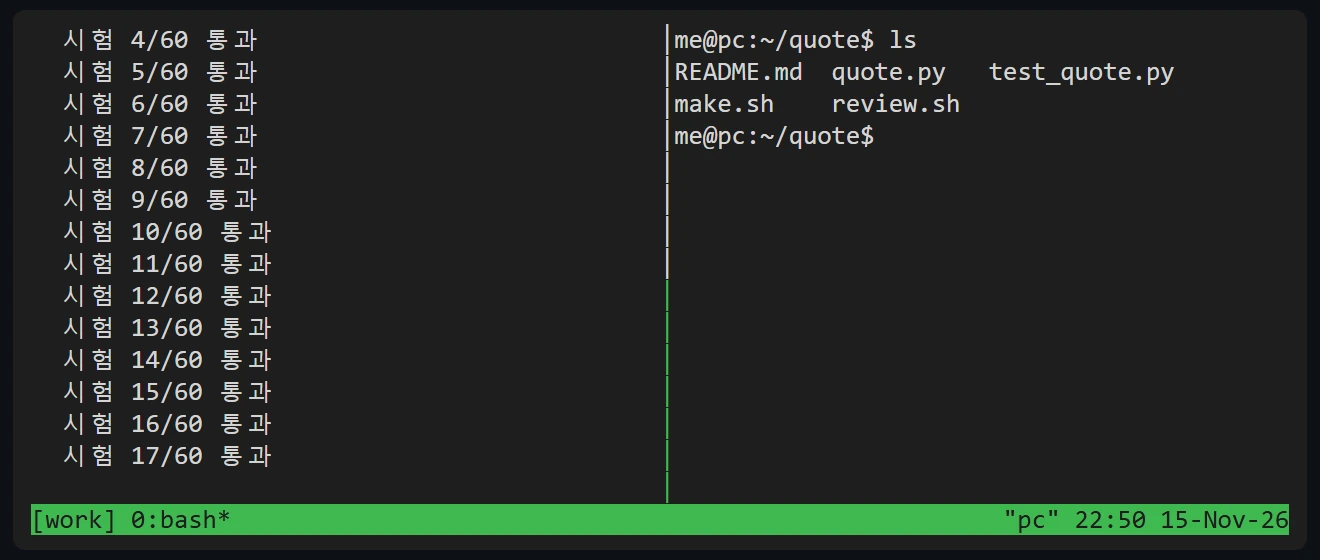
다시 붙은 화면. 떼어 두기 전에 8번째이던 왼쪽 칸이 그사이 17번째까지 진행됐습니다 화면 기준 2026-11-16
처음에 쓰는 것은 아래 여섯 가지입니다. 명령은 한 줄씩 입력하고, 단축키는 직접 누릅니다.
- 세션 열기:
tmux new -s work - 좌우로 나누기: Ctrl과 b를 눌렀다 뗀 다음 %
- 칸 옮기기: Ctrl과 b를 눌렀다 뗀 다음 화살표 키
- 떼어 두기: Ctrl과 b를 눌렀다 뗀 다음 d
- 세션 목록 보기:
tmux ls - 다시 붙기:
tmux attach -t work
요청문 틀: 떼어 두고 가도 되게 일 맡기기
〔폴더 이름〕의 시험을 전부 돌리고 실패한 것을 고쳐 줘.
내 허락이 필요한 일은 하지 말고 목록으로만 남겨.
끝나면 무엇을 고쳤고 무엇이 남았는지 〔결과 파일 이름〕에 적어 둬.
흔한 실수와 확인법
- Ctrl과 b를 누른 채로 다음 키 누르기. 손을 떼고 나서 다음 키를 눌러야 합니다. 화면에 % 글자가 그대로 찍힌다면 tmux 안에 들어와 있는지 확인하고 다시 해 봅니다.
- 떼어 두면 PC를 꺼도 된다고 생각하기. 내 PC에서 실행한 작업은 PC가 절전에 들어가면 멈추고, PC를 끄거나 다시 켜면 끝납니다. tmux가 끝난 작업을 되살려 주지는 않습니다. 밤새 맡길 때는 작업이 도는 컴퓨터의 전원과 절전 설정부터 확인합니다.
- 다시 붙으면 지난 화면이 전부 남아 있다고 믿기. 화면에 남는 지난 출력에는 한도가 있습니다. 중요한 결과는 위의 요청문 틀처럼 파일로 적어 두게 합니다.
- 세션 정리 명령을 자리 비울 때 쓰기.
tmux kill-session -t work는 세션 안에서 돌던 프로그램까지 끝냅니다. 일이 끝나고 필요한 내용을 저장한 세션에만 씁니다.
이번 주에 해 볼 일
먼저 위 순서대로 연습용 폴더에서 떼고 붙기를 한 번 해 봅니다. 그다음 이번 주에 에이전트에게 맡길 일 가운데 10분 넘게 걸릴 일을 하나 골라 tmux 세션 안에서 시키고, 떼어 둔 뒤 다른 일을 하다가 다시 붙어 봅니다.
익숙해지면 화면을 둘로 나눠 한쪽에는 만드는 에이전트를, 다른 쪽에는 시험 결과나 검토하는 에이전트를 둡니다. 칸을 늘려도 내가 확인할 수 있는 양은 그대로이니, 둘로 시작해 둘 다 끝까지 확인하는 습관을 먼저 들입니다.
터미널에서 AI와 일하는 법을 처음부터 익히려면
터미널과 클로드 코드가 처음이라면 설치와 기본 사용법이 먼저입니다. 「클로드 코드 · 코덱스 온라인 기초 교육」에서 터미널을 여는 법부터 에이전트에게 말로 작업을 맡기는 기본 사용법까지 다룹니다.
출처
- tmux Wiki: Getting Started
- tmux Wiki: Installing
- Claude Code Docs: Orchestrate teams of Claude Code sessions
- Microsoft Learn: Install WSL
- Microsoft Learn: Set up a WSL development environment