클로드 코드로 블렌더 MCP 연결해 모션그래픽 만드는 법
블렌더 MCP는 클로드 코드가 짠 3D 장면 코드를 켜 둔 블렌더에서 실행하게 하는 연결 도구입니다. 설치를 말로 맡기는 법, 연결 확인, 블렌더 · Remotion · 음악으로 일을 나눠 15초 영상을 만든 과정을 실제 영상 두 편과 함께 정리했습니다.
핵심 요약
- 블렌더 MCP를 연결하면 클로드 코드가 짠 3D 장면 코드를 켜 둔 블렌더에서 바로 실행합니다. 설치도 클로드 코드에게 말로 맡길 수 있습니다.
- 블렌더 MCP 연결에는 클로드 코드, 블렌더(무료, 3.0 이상), uv가 필요하고 블렌더 MCP는 파이썬 3.10 이상에서 돕니다. 이 글의 영상에서는 글자와 전환을 합성하는 데 Remotion을 함께 썼습니다.
- 블렌더만으로 만든 첫 시안은 글자가 회색으로 뜨고 움직임이 둔했습니다. 그래서 3D 장면은 블렌더로, 글자와 전환은 Remotion으로 다시 만들고, 음악을 먼저 정해 움직임을 그 박자에 맞췄습니다.
- 아래 15초 영상 두 편은 편집 프로그램을 한 번도 열지 않고 이 방식으로 만들었습니다.
목차
회사 소개 영상을 15초짜리로 하나 만들어야 하는데, 영상 편집 프로그램은 써 본 적이 없다고 해 보겠습니다. 외주를 맡기자니 일정이 빠듯하고, 직접 하자니 3D 프로그램 메뉴부터 막막합니다. 이번에는 클로드 코드에게 「이런 느낌으로 만들어 줘」라고 말로 시키고, 3D 장면은 무료 프로그램 블렌더가 그리게 했습니다.
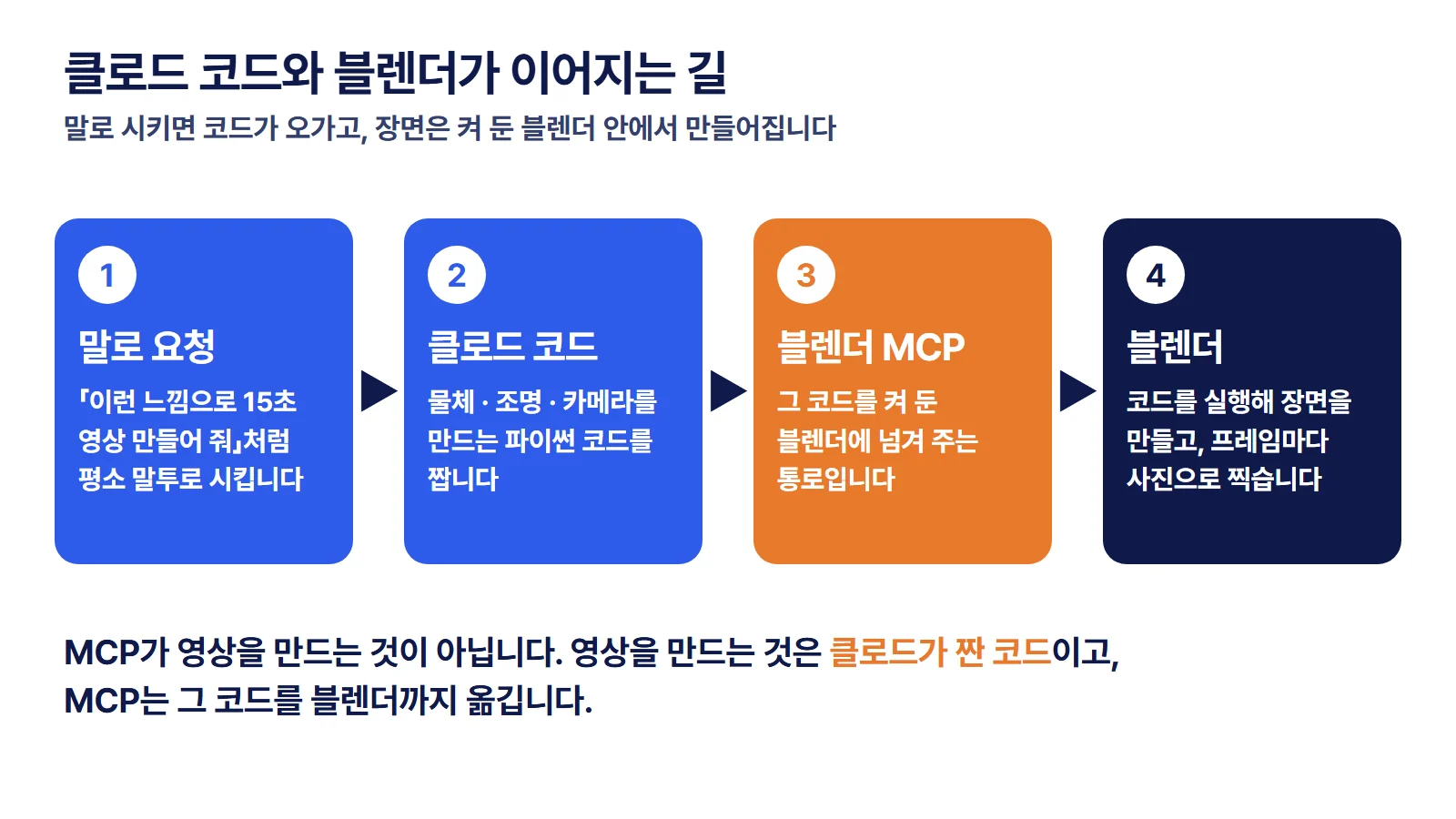
둘을 이어 주는 것이 블렌더 MCP입니다. 블렌더 MCP는 클로드 코드가 짠 파이썬 코드를 켜 둔 블렌더에 넘겨 실행하게 하는 연결 도구입니다. 클로드가 물체와 조명, 카메라를 코드로 만들고, 블렌더가 그 장면을 프레임마다 사진으로 찍습니다.
무엇을 만들었나
제작은 블렌더만 쓴 첫 시안에서 시작했습니다. 그다음 블렌더와 Remotion의 역할을 나눠 아래 홍보 영상을 만들었고, 마지막으로 위 광고를 만들었습니다. 홍보 영상에는 블렌더로 만든 3D 장면이 4초 들어갑니다. 글자와 2D 장면, 로고는 코드로 영상을 만드는 도구인 Remotion(리모션)으로 만들어 합성했습니다. 음악과 효과음도 파이썬 코드로 직접 합성했습니다.
시작은 Threads의 @qjc.ai 계정이 블렌더 MCP로 만든 모션그래픽을 「바이브 모션그래픽」이라고 소개한 게시물이었습니다. 두 영상 모두 윈도우 11 노트북(그래픽카드 RTX 4050 6GB)에서 클로드 코드(Opus 5.5)로 만들었습니다. 사람은 평소 말투로 원하는 느낌을 설명하고, 나온 결과를 보며 고칠 점을 짚었습니다.
편집 프로그램을 여는 대신, 장면과 글자와 소리를 코드로 짜게 하고 사람은 결과를 보며 고칠 말을 정합니다.
MCP가 하는 일
이렇게 연결합니다
-
블렌더 깔기
블렌더는 무료 3D 프로그램입니다. 이미 깔려 있다면 이 단계는 건너뜁니다. 클로드 코드가 PC에서 블렌더를 찾아 쓰고, 없으면 설치까지 맡길 수도 있습니다.
-
uv 깔기
uv 공식 설치 안내의 Windows 탭에 있는 명령을 복사해 파워셸에 붙여 넣습니다. 이 명령은 인터넷에서 설치 스크립트를 내려받아 바로 실행하므로 주소가
https://astral.sh/uv/install.ps1인지 확인한 뒤 실행합니다. mcp-for-blender의 PyPI 안내도 uv를 pip로 깔지 말고 이 공식 설치 방법을 쓰라고 권합니다.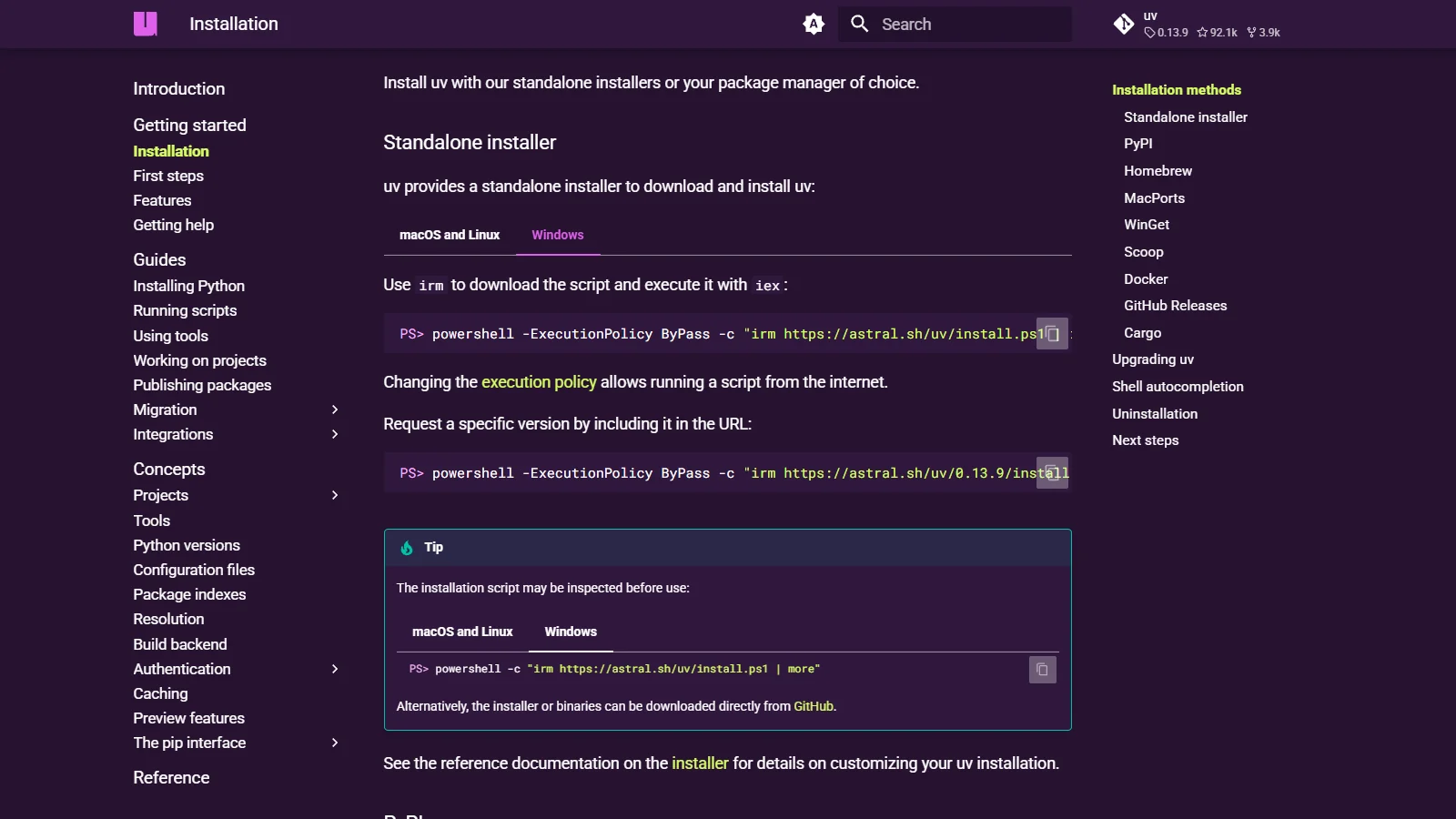
uv 공식 설치 안내의 Windows 탭 화면 기준 2026-11-18 -
연결은 클로드 코드에게 말로 맡기기
클로드 코드를 열고 아래 요청문 틀처럼 시킵니다. 블렌더에 MCP 애드온을 깔아 켜고, 클로드 코드에 블렌더 MCP 서버를 등록하고, 블렌더를 켜서 연결까지 확인합니다. 이 글의 영상을 만들 때도 애드온 설치와 클로드 코드 등록, 연결 확인을 클로드 코드에 맡겨 설치 명령을 직접 입력하지 않았습니다.
직접 설치하려면 공식 안내에 나온 아래 두 줄을 터미널(파워셸)에서 입력합니다. 클로드 코드 대화창이 아니라 명령을 입력하는 터미널 창입니다. 첫 줄은 블렌더 애드온 설치이고, 그다음 블렌더의 Edit → Preferences → Add-ons에서 「Interface: MCP for Blender」를 켭니다. 둘째 줄은 클로드 코드 등록입니다.
uvx mcp-for-blender install-addon claude mcp add blender uvx mcp-for-blender -
연결됐는지 확인하기
MCP를 처음 등록했다면 클로드 코드를 한 번 껐다 켭니다. 등록 직후에는 다시 켜야 블렌더 도구가 보입니다. 그다음 터미널에서
claude mcp get blender를 실행해 「Status: ✔ Connected」가 나오는지 봅니다. 블렌더 쪽은 3D 화면에서 N 키를 눌러 오른쪽 사이드바를 열고 MCP for Blender 탭을 봅니다. 맨 위에 「Connected on port 9876」이 떠 있으면 연결된 것입니다.연결이 안 되면 블렌더가 켜져 있는지부터 봅니다. 블렌더가 꺼져 있으면 클로드 코드가 코드를 보낼 곳이 없습니다.
요청문 틀: 블렌더 MCP 연결 맡기기
블렌더 MCP(mcp-for-blender)를 연결해 줘.
내 PC에 블렌더가 있으면 그걸 쓰고, 없으면 설치 방법부터 알려 줘.
애드온 설치, 클로드 코드 등록, 블렌더를 켠 뒤 연결 확인까지 해 줘.
연결 확인은 새 블렌더 파일에서 간단한 물체 하나로 하고, 기존 작업 파일은 덮어쓰지 마.
끝나면 무엇을 깔았고 어디에 등록했는지 정리해 줘.
블렌더만으로 만든 첫 시안
연결되자 클로드는 블렌더만으로 15초짜리 첫 시안을 만들었습니다. 큐브와 3D 한글, 크롬 구체, 로고까지 나왔지만 글자가 회색으로 뜨고, 글자 움직임이 둔하고, 소리가 없었습니다. 렌더(만든 장면을 사진이나 영상 파일로 뽑는 작업)도 오래 걸렸습니다.
그래서 일을 나눴습니다. 블렌더로는 짧은 3D 장면만 만들고, 글자 · 전환 · 로고는 Remotion으로 얹고, 음악을 먼저 정해 움직임을 그 박자에 맞췄습니다. 이렇게 나누고 다시 만든 것이 위의 15초 홍보 영상입니다.
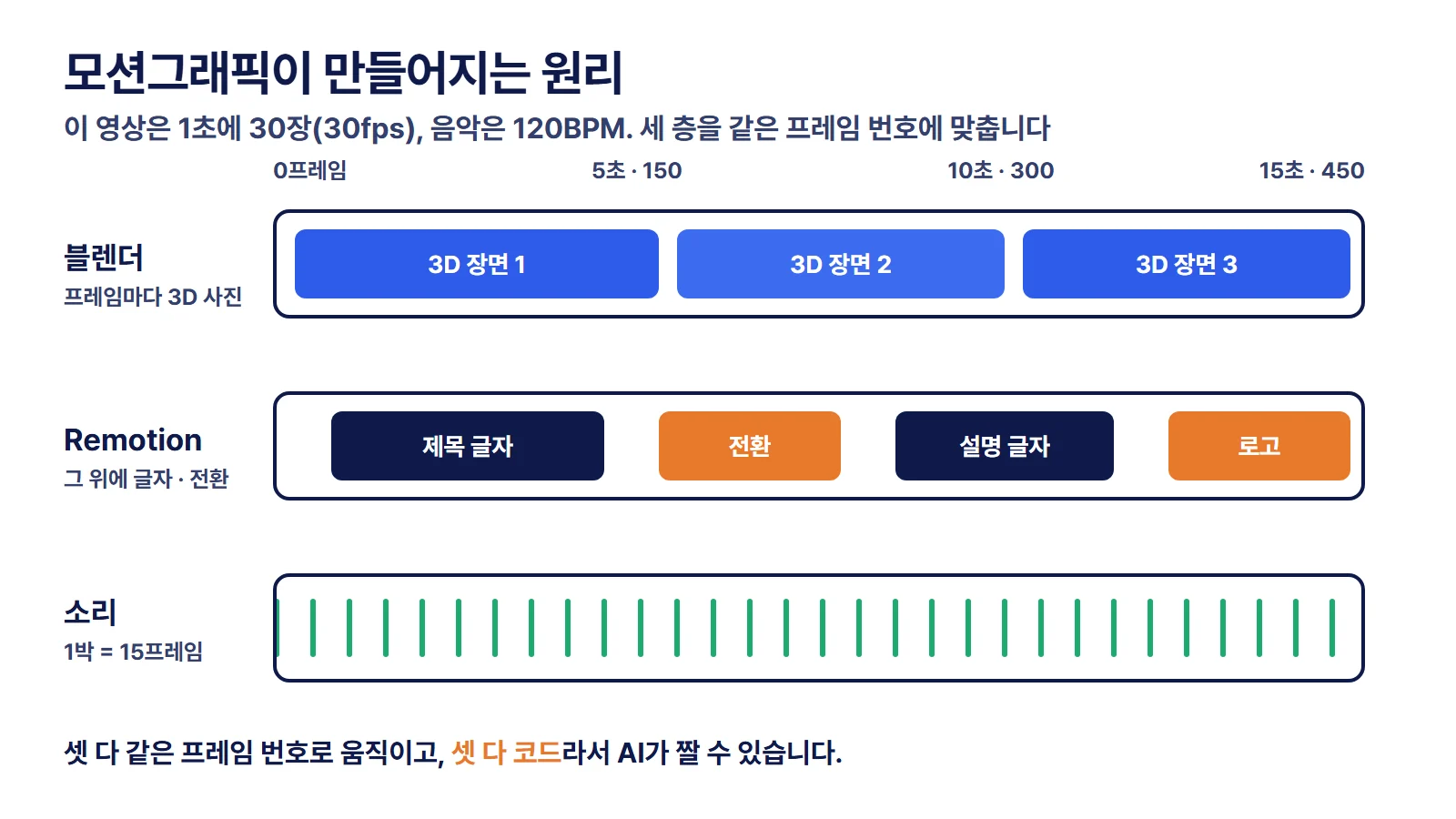
이 영상은 1초에 30장(30fps)을 보여 주게 만들어서 15초가 450장입니다. 홍보 영상에서는 블렌더가 3D 장면 4초(30fps 기준 120장)를 찍었고, Remotion이 그 위에 글자와 도형을 얹은 뒤 따로 만든 2D 장면과 이어 15초 450장의 영상 파일로 합성했습니다. 이 조건에서 120BPM 음악은 박자 하나가 정확히 15프레임이라 효과음과 장면 전환을 박자에 맞춰 놓을 수 있습니다. 클로드 코드는 이 세 층에 필요한 코드를 짜고, 사람은 결과를 보며 고칠 점을 말합니다.
요청문 틀: 역할을 나눠 15초 영상 맡기기
〔알리고 싶은 것〕을 소개하는 15초 모션그래픽을 만들어 줘.
먼저 블렌더 MCP 연결과 Remotion 실행 환경을 확인해 줘.
블렌더는 3D 장면 4초 정도만 만들고, 글자와 전환과 로고는 Remotion으로 얹어 줘.
음악을 먼저 정하고 움직임을 박자에 맞춰 줘.
전체 영상을 뽑기 전에 몇 장만 시험으로 뽑아 조명과 색부터 확인해 줘.
화면은 〔가로형 또는 세로형〕으로 만들고, 완성본은 MP4 파일로 저장한 뒤 저장 위치를 알려 줘.
회사 일에서는 이런 곳에 씁니다
15초 안팎의 짧은 모션그래픽은 촬영 없이 만들 수 있어서, 영상 담당자가 없는 팀에서 쓰기 좋습니다. 이렇게 써 볼 수 있습니다.
- 교육 · 행사 시작 화면. 사내 교육이나 설명회를 열 때 행사 이름과 일정을 보여 주는 15초 오프닝.
- 제품 · 서비스 소개. 새 기능 하나를 세 문장으로 알리는 짧은 영상. 가로형은 홈페이지, 세로형은 사내 메신저나 SNS에 씁니다.
- 발표 자료 속 움직이는 도식. 업무 흐름이나 숫자 변화를 몇 초짜리 움직임으로 보여 줍니다.
어느 쪽이든 글자와 로고, 색은 회사가 쓰는 것을 요청문에 적어 주고, 완성본을 보고 고칠 점을 짚는 일은 사람이 맡습니다.
따라 하기 전에 챙길 것
Remotion은 무료로 쓸 수 있는지가 개인인지 회사인지, 회사 규모가 얼마인지에 따라 달라집니다. 공식 안내 기준으로 개인과 3명 이하 회사는 무료이고, 그보다 큰 회사는 회사 라이선스가 필요합니다. 회사 업무로 만든다면 시작 전에 이 조건부터 확인합니다.
만든 과정을 더 자세히 보려면
실제로 주고받은 요청문 원문, 원리를 풀어 낸 2분 교육 영상, 다시 렌더하지 않고 목소리만 입히는 방법, 광고 영상을 다시 만들며 바꾼 점은 네프콘 「ChatGPT도 모르는 AI 실전활용법」 채널의 원문에 정리했습니다.
이번 주에 해 볼 일
블렌더와 uv를 깔고, 클로드 코드에게 위 요청문 틀로 블렌더 MCP 연결을 맡겨 봅니다. 연결이 되면 「블렌더에 파란 큐브 하나 만들고 천천히 돌려 줘」처럼 작은 장면부터 시켜 보고, 블렌더 화면에서 실제로 움직이는지 확인합니다.
익숙해지면 우리 팀을 소개하는 문장 세 줄을 정해 15초 영상 요청문 틀에 넣어 봅니다. 처음 결과가 마음에 들지 않아도 「글자를 더 빨리」, 「색을 더 밝게」처럼 고칠 점을 짚으면 클로드가 다시 만듭니다.
클로드 코드로 일 맡기는 법을 처음부터 익히려면
클로드 코드가 처음이라면 「클로드 코드 · 코덱스 온라인 기초 교육」에서 터미널을 여는 법부터 에이전트에게 말로 작업을 맡기는 기본 사용법까지 다룹니다.
출처
- PyPI: mcp-for-blender
- GitHub: blender-mcp
- Blender: Download
- uv: Installing uv
- Remotion: License & Pricing
- Threads: @qjc.ai 바이브 모션그래픽 게시물